

로그 조회하기
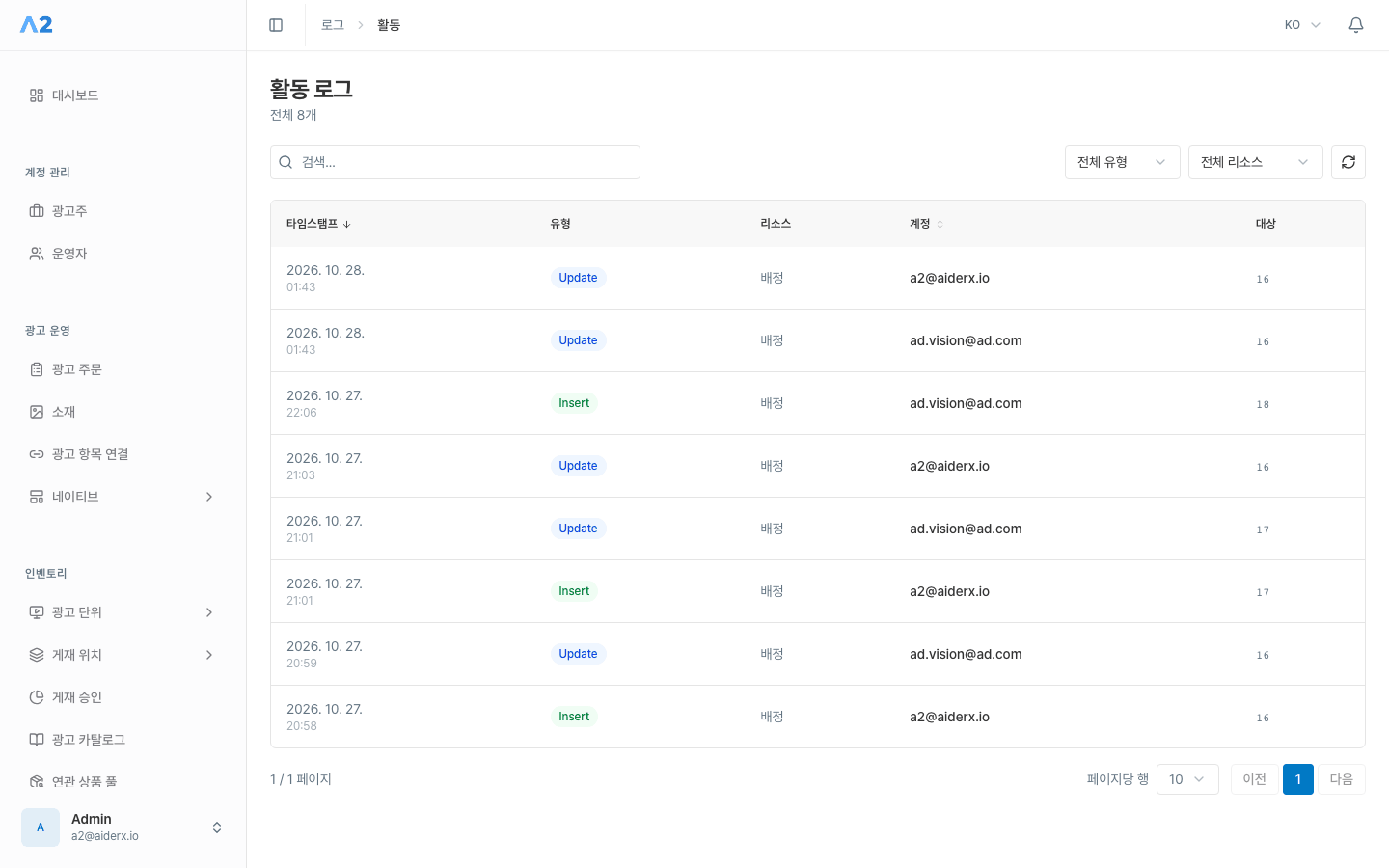
- 관리 → 로그 → 활동 또는 관리 → 로그 → 사용자로 이동합니다.
- 검색…에 계정 이메일이나 찾을 키워드를 입력합니다.
- 유형 필터에서 전체 유형 또는 insert/update/delete 이벤트를 선택합니다. 목록에는 조회 가능한 이벤트만 나타납니다.
- 활동 로그에서는 전체 리소스 또는 리소스 종류를 선택합니다. 사용자 로그는 사용자 이벤트만 보여주므로 리소스 필터가 없습니다.
- 목록의 타임스탬프, 계정, 유형, 리소스, 대상을 확인합니다. 대상은 이름 또는 일부 ID로 표시될 수 있습니다.
- 행을 선택해 로그 상세에서 이벤트 유형, 사용자 이메일, 시각, 설명, 영향 리소스와 변경 전, 변경 후 값을 확인합니다.
- 새 결과는 새로고침 아이콘으로 불러오고 페이지 이동으로 다른 결과를 살펴봅니다.
orders_insert, line_items_update처럼 리소스 이름과 작업 종류를 이어 붙인 형태로 보일 수 있습니다. 목록에 보이는 이벤트 유형과 리소스는 현재 조회 가능한 로그에 따라 달라집니다.
변경 내용 확인하기
로그 상세에는 이벤트 유형, 사용자 계정, 시각, 설명, 영향받은 리소스와 변경 전·후 데이터가 표시될 수 있습니다. 생성과 삭제 이벤트는 한쪽 값만 표시될 수 있고, 이벤트에 따라 세부 변경 정보가 없을 수도 있습니다. 로그에 원하는 리소스나 필드가 보이지 않아도 변경이 없었다고 단정할 수 없습니다. 화면의 로그 범위와 이벤트 상세를 확인한 뒤 필요하면 해당 작업을 담당한 운영자에게 문의하세요.결과가 없거나 예상과 다를 때
- 활동 로그와 사용자 로그 중 올바른 화면을 선택했는지 확인합니다.
- 검색어와 유형·리소스 필터를 지우고 다시 확인합니다.
- 페이지를 새로고침하고 목록의 다른 페이지도 살펴봅니다.
- 접근이 거부되거나 로그가 계속 표시되지 않으면 관리자 권한과 A2 지원팀을 확인합니다.