

운영자가 배정을 직접 추가하기
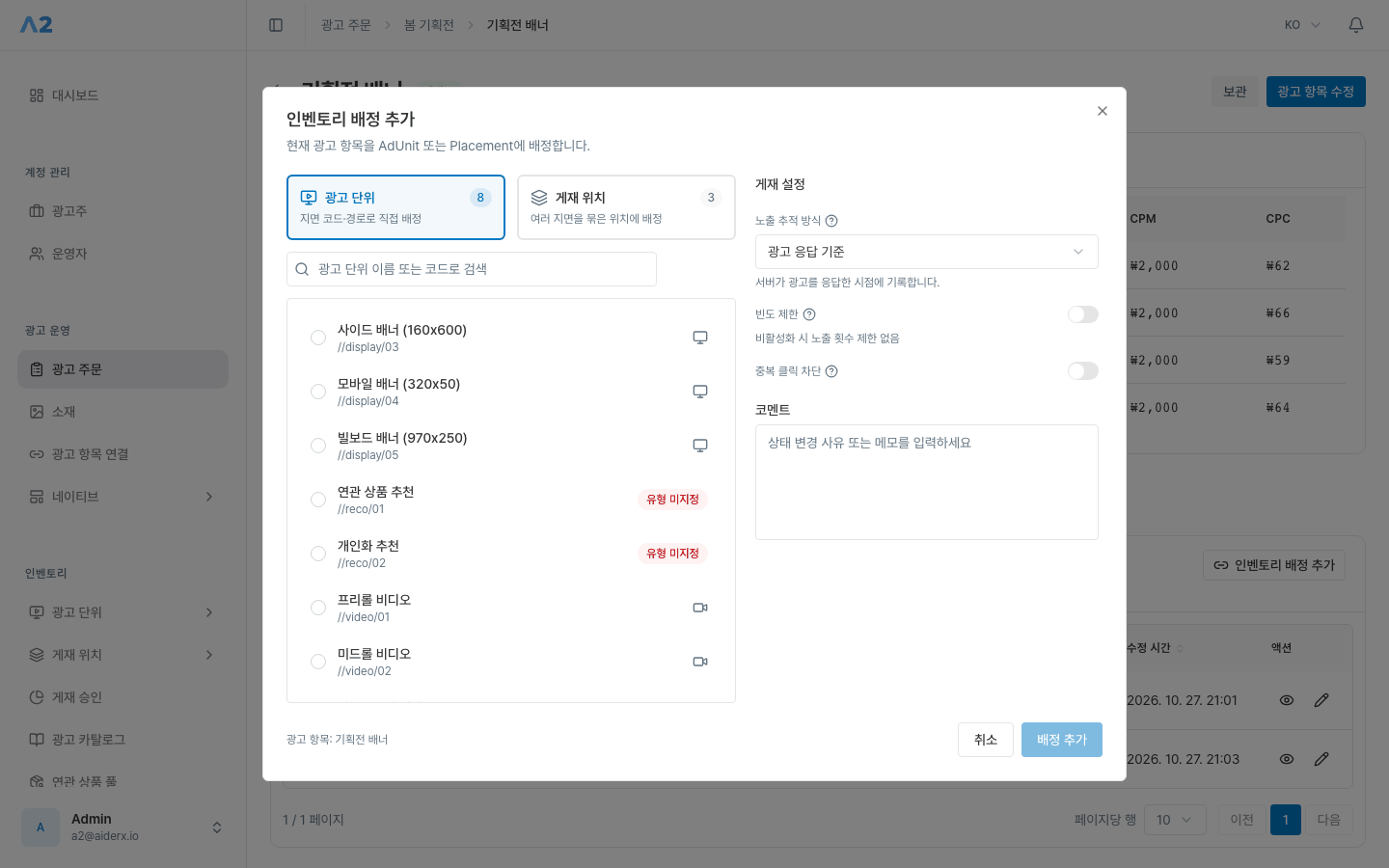
광고주가 배정 추가를 완료하지 못하거나, 운영자가 요청 내용을 대신 등록하는 경우 다음 절차로 대기 상태의 배정을 만듭니다.- 기획전 배너 광고 항목 상세에서 인벤토리 배정 탭을 열고 인벤토리 배정 추가를 선택합니다.
- 광고 단위 또는 게재 위치를 선택하고 활성 상태인 대상을 검색해 지정합니다. 게재 위치를 고르면 활성 광고 단위가 포함되어 있는지 확인합니다.
- 게재 설정에서 노출 추적 방식을 선택합니다. 노출 이벤트 기준은 노출 추적 코드가 연동되어 있을 때 선택합니다. 필요하면 빈도 제한 규칙과 중복 클릭 차단을 설정하고, 코멘트에 설정 이유나 광고주 요청을 적습니다.
- 직접 광고 유형은 배정 추가를 선택해 저장합니다. 생성된 배정이 대기 상태인지 확인합니다.
- 태그 ID
- 최소 입찰가
- 클릭 브라우저
- Bidder 파라미터
네트워크 광고 유형은 애드소스 설정을 추가로 사용하지만, 애드소스 설정이 직접 소재 연결을 대신하지는 않습니다. 게재 상태를 바꿀 때 하는 검증에서도 네트워크 유형은 활성 소재 연결과 활성 소재가 있어야 합니다.현재 콘솔에서는 네트워크 광고 항목의 소재 연결 기능이 표시되지 않습니다. 게재를 진행하기 전에 A2 관리자나 지원 담당자에게 처리 방법을 확인하세요.
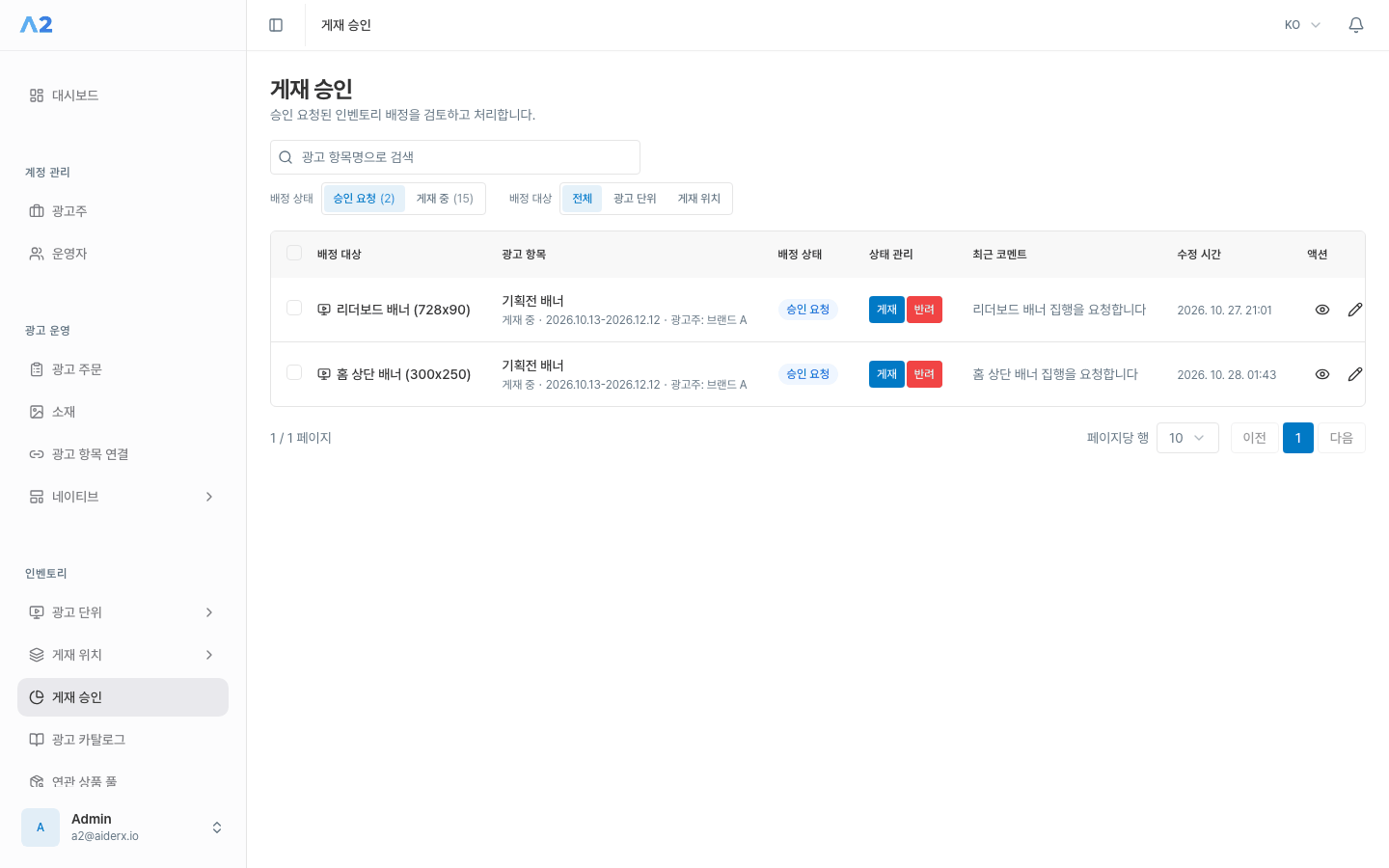
1. 검토할 요청 찾기
- 게재 승인 화면을 엽니다.
- 승인 요청 상태를 선택합니다.
- 검색창에서
기획전 배너를 검색합니다. - 행에서 광고 항목, 배정 대상, 광고주, 최근 코멘트와 수정 시간을 확인합니다. 상세 보기로 배정 정보를 더 확인할 수 있습니다.
2. 게재 전 점검
게재하려면 활성 소재와 활성 소재 연결이 필요합니다. 소재가 등록만 되어 있으면 먼저 광고 항목에 연결하고 활성화하도록 요청하세요. 소재 유형을 참고할 수 있습니다.
배정의 상세 또는 편집 화면에서 게재 설정을 확인할 수 있습니다. 노출 추적 방식, 빈도 제한, 애드소스 설정 등 표시되는 항목을 검토하세요. 광고주가 설정할 수 없는 운영 설정은 검토자가 관리합니다.
3. 요청 게재 또는 반려
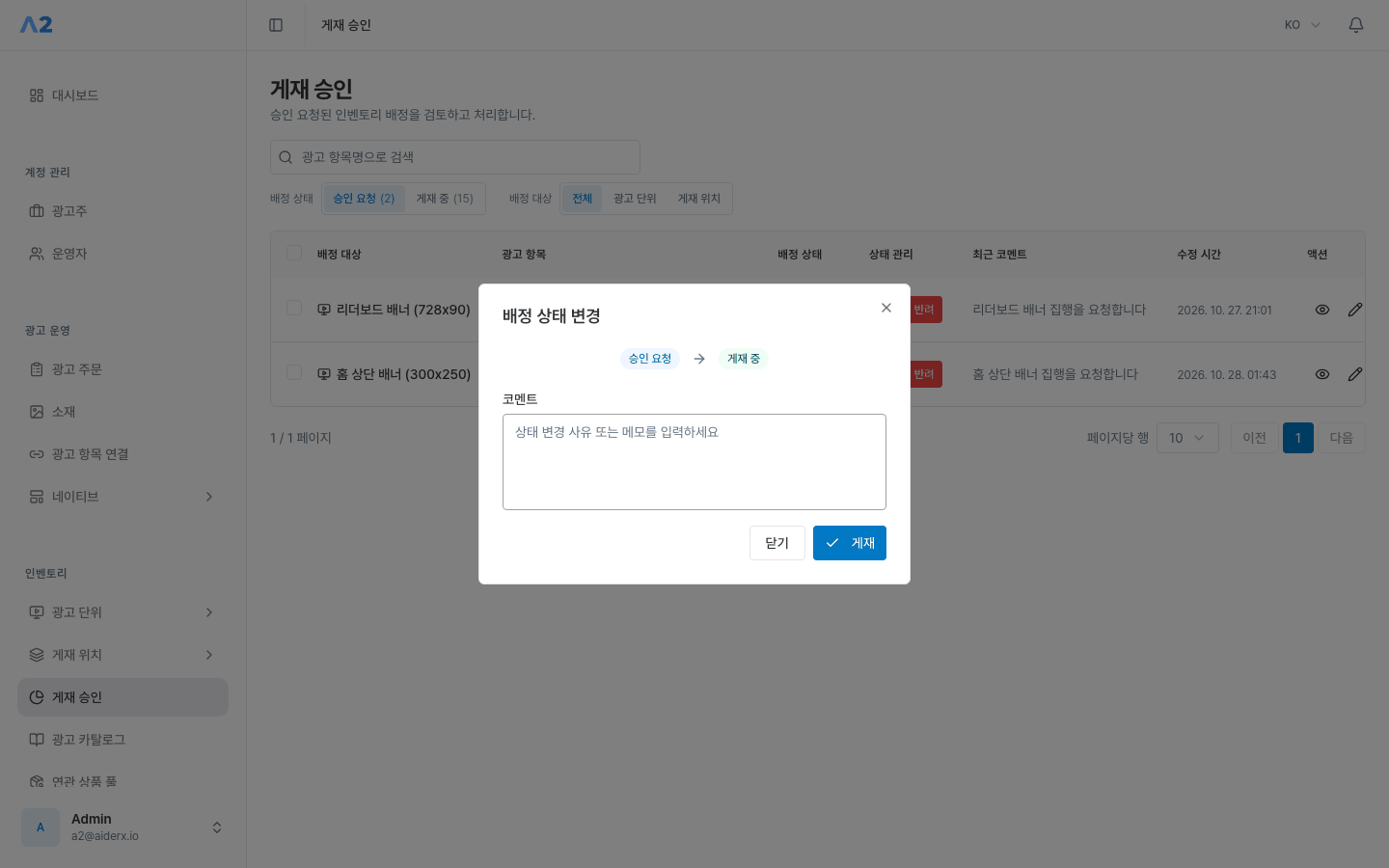
요청을 게재할 때
- 요청된 배정 행의 상태 관리 열에서 게재를 선택합니다.
- 확인 창에서 필요하면 코멘트를 입력하고 상태 변경을 확인합니다.
- 배정 상태가 게재 중으로 바뀌었는지 확인합니다.
수정이 필요해 반려할 때
- 상태 관리 열에서 반려를 선택합니다.
- 코멘트에 수정할 항목과 이유를 적습니다. 예:
홈 상단 배너의 지원 크기에 맞는 300×250 소재를 연결하고 활성화한 뒤 다시 요청해 주세요. - 확인하고 상태가 반려로 바뀌었는지 확인합니다.
게재 중 배정의 취소와 종료
- 종료는 되돌릴 수 없으므로 집행 완료를 확인한 뒤 사용하세요.
- 대기 상태의 배정만 삭제할 수 있습니다.