

1. 분석 대상을 선택합니다
광고 단위와 게재 위치는 서로 다른 분석 대상입니다. 이름이 비슷해도 같은 범위를 집계하지 않을 수 있습니다.
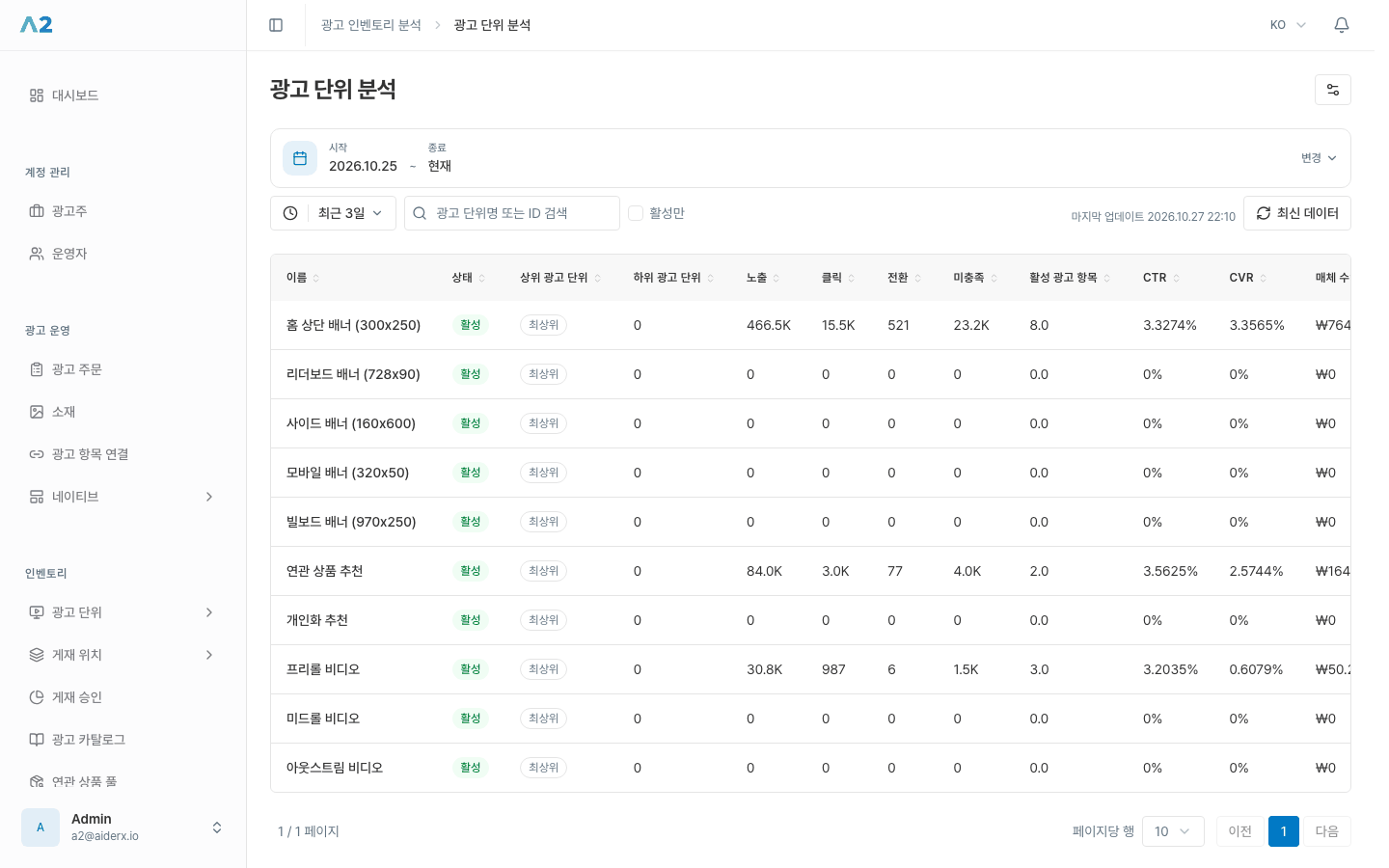
- 광고 단위 분석을 엽니다.
- 조회 기간을 설정하고 홈 상단 배너를 검색합니다.
- 목록의 해당 행을 눌러 상세 분석을 엽니다.
- 게재 위치 기준으로 확인하려면 게재 위치 분석에서 해당 게재 위치를 선택합니다.
2. 기간과 집계 간격을 맞춥니다
상세 화면에서 날짜 범위와 시간별·일별·주별·월별 집계 간격을 선택합니다. 시간 간격은 최대 14일, 일·주·월 간격은 최대 90일 범위까지 선택할 수 있습니다. 기간이 조정되면 표시된 실제 조회 기간을 확인하세요. 모든 간격은 시간 단위 원본 데이터를 사용하며, 기본 보관 범위는 최근 90일입니다. 비교 기능을 사용할 때는 화면에 표시된 비교 기간과 보관 안내를 함께 확인하세요. 현재 콘솔의 분석 요청은 Asia/Seoul 시간대를 사용합니다. 다른 리포트와 대조할 때는 대상, 조회 시작·종료 시각, 집계 간격과 시간대를 맞추세요. 진행 중인 오늘의 일부 기간을 종료된 하루 전체와 직접 비교하지 않는 것이 좋습니다. 기간이나 간격에 따라 조회 가능한 데이터가 달라질 수 있습니다. 화면에 기간 또는 데이터 제공 범위 안내가 나오면 그 안내에 맞춰 조건을 조정하세요.3. 요약과 상세 실적을 확인합니다
상세 화면에는 기본 분석, 네트워크별, 광고 유형별 탭이 있습니다.- 기본 분석: 요약 지표, 시간 흐름에 따른 차트와 상세 데이터를 확인합니다.
- 네트워크별: 연동된 광고 네트워크의 실적을 구분해 확인합니다.
- 광고 유형별: 광고 유형별 실적을 확인합니다. 조회 기간은 최대 30일이며, 7일을 넘는 기간이나 주·월 간격에서는 시계열 차트가 표시되지 않습니다. 조건에 따라 합계만 확인할 수 있습니다.
요약 합계, 특정 대상의 상세 실적, 개별 광고 항목의 실적은 집계 대상이 다릅니다. 수치 차이를 조사할 때는 먼저 조회 범위를 일치시키세요.
각 지표의 정의와 집계 기준은 성과 지표와 집계 기준을 참고하세요.
데이터가 없거나 예상과 다를 때
- 선택한 대상과 기간, 활성만 필터를 확인합니다.
- 대상 광고 단위와 게재 위치가 연결되어 있는지 확인합니다.
- 배정 검토에서 광고 항목의 배정 상태와 게재 기간을 확인합니다.
- 실제 광고 요청이 발생했는지, 응답한 광고가 화면에 표시되었는지, 해당 추적 방식의 노출·클릭 이벤트가 수집되었는지를 나누어 확인합니다.
- 최신 데이터 조회 기능으로 다시 조회한 뒤 화면의 갱신 시각을 확인합니다. 갱신 시각만으로는 최근 이벤트가 모두 집계되었는지 알 수 없습니다.