

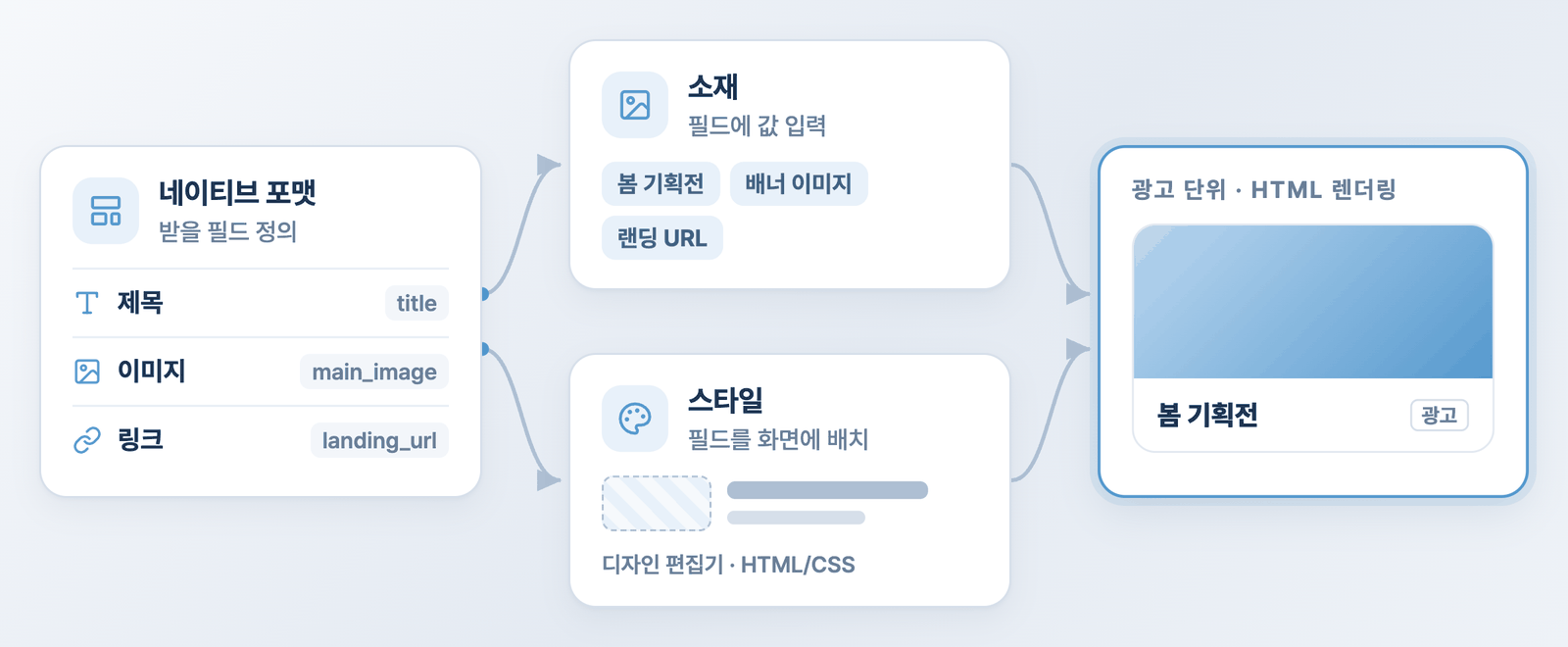
네이티브 포맷 만들기
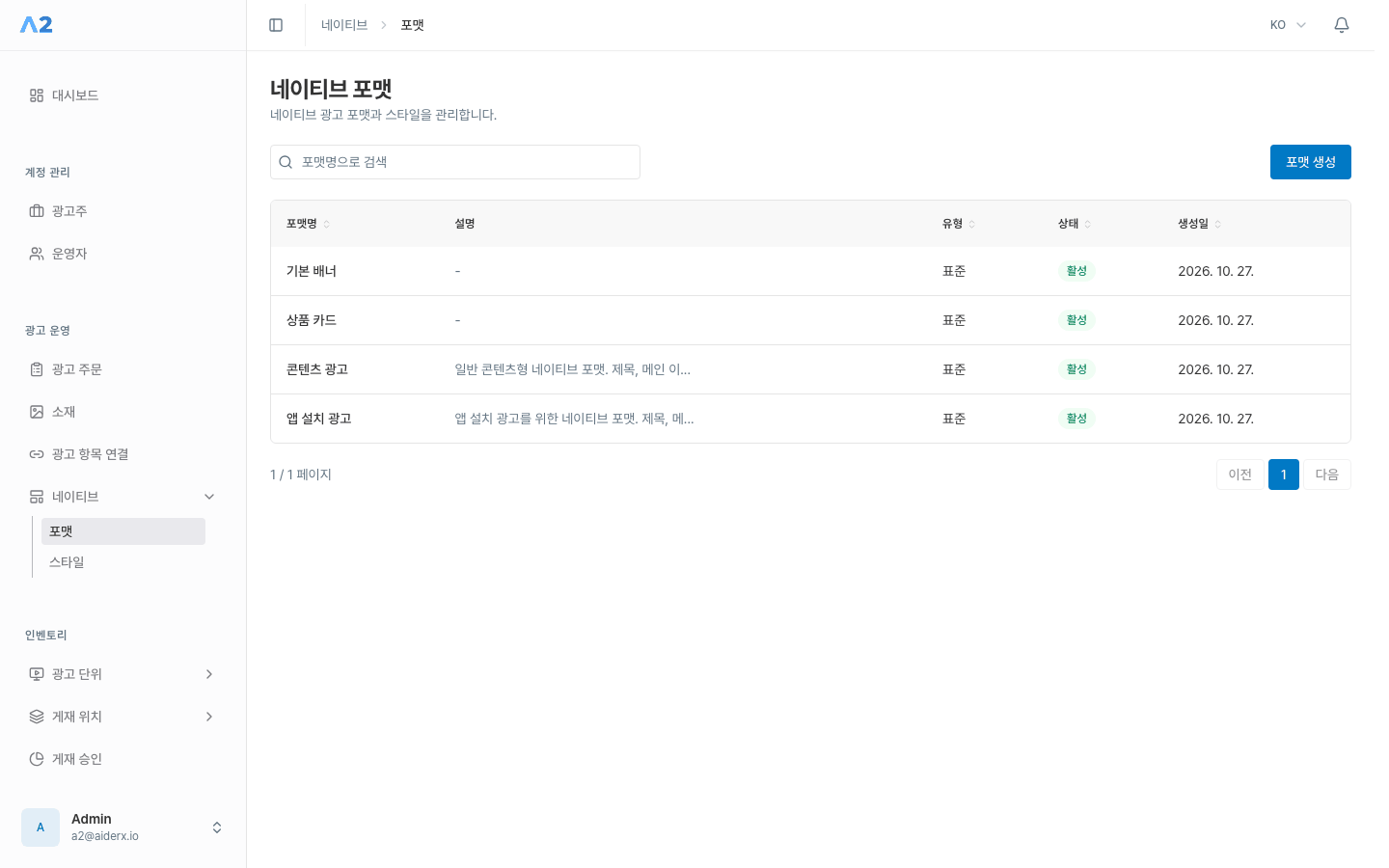
- 네이티브 → 포맷에서 포맷 생성을 선택합니다.
- 포맷명을 입력하고, 필요하면 설명을 추가합니다.
- 필드 추가를 눌러 소재에서 받을 항목을 정의합니다.
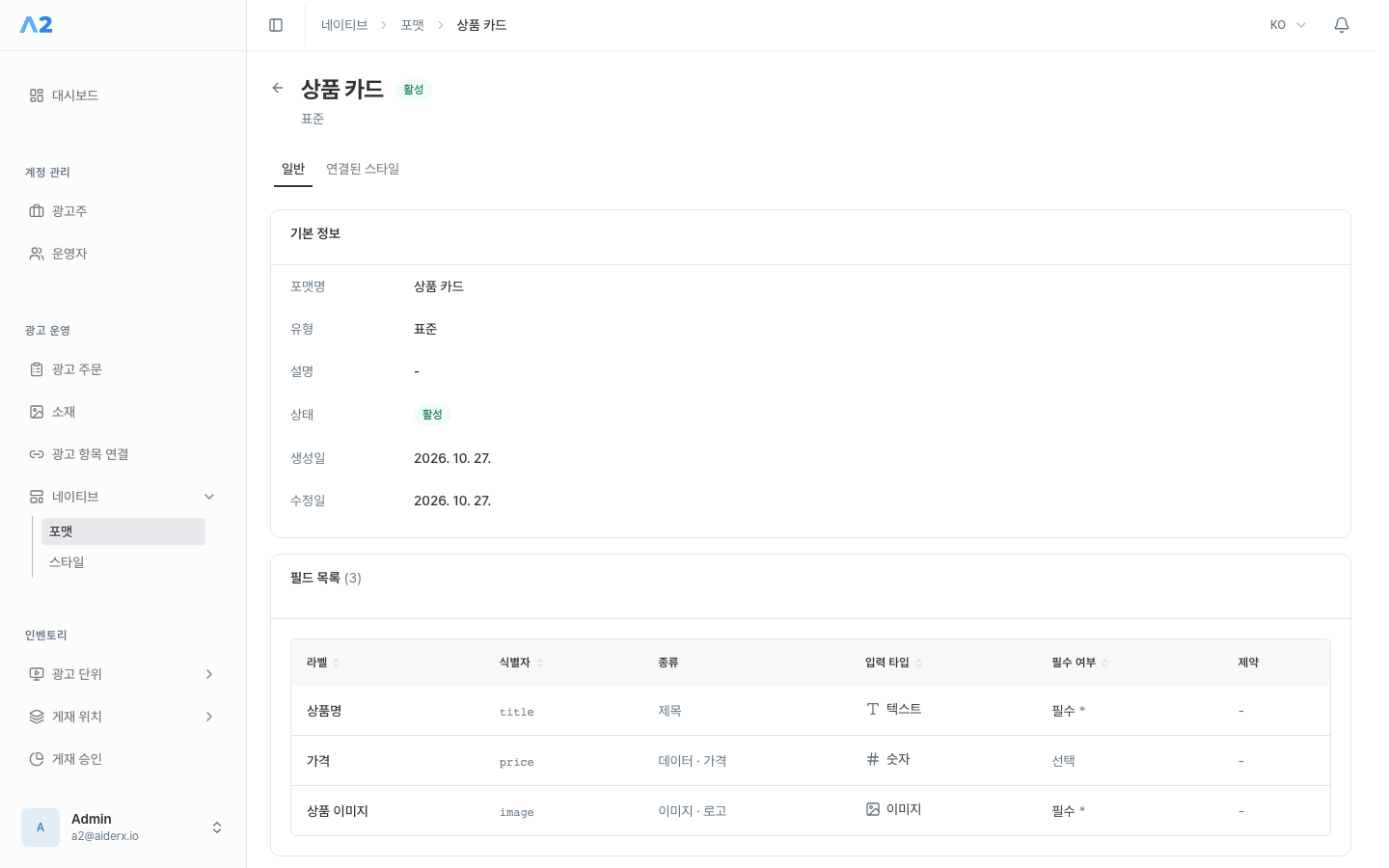
- 각 필드의 종류, 식별자, 라벨, 필수 여부를 입력합니다. 필요하면 설명과 제약 조건도 설정한 뒤 저장합니다.
- 필드 목록에서 이름, 입력 타입, 필수 여부와 제약을 다시 확인하고 포맷 생성을 선택합니다.
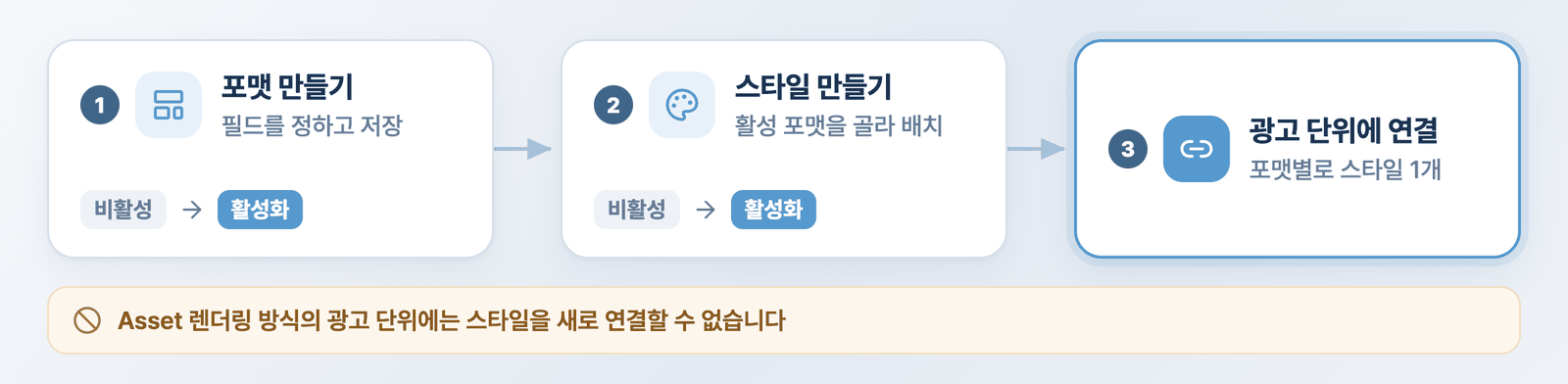
- 새 포맷은 비활성 상태로 만들어집니다. 포맷 상세에서 활성화를 선택합니다. 비활성 포맷은 스타일을 만들 때 목록에 나타나지 않습니다.
현재 포맷 편집기에서 사용할 수 있는 종류는 제목, 이미지, 데이터, 링크입니다. 데이터는 텍스트 또는 숫자 입력으로 설정할 수 있습니다. 이미지와 데이터는 해당 종류에 맞는 세부 타입도 선택해야 합니다. 포맷 편집기에서는 동영상 종류를 사용할 수 없습니다.
포맷에 스타일이나 소재가 연결되면 필드를 추가·수정·삭제할 수 없습니다. 필드 구성을 바꾸려면 새 포맷을 만들고 스타일과 소재를 다시 연결하세요. 포맷을 비활성화하거나 삭제할 때도 게재 중인 배정, 연결된 스타일과 소재가 있으면 제한될 수 있습니다.
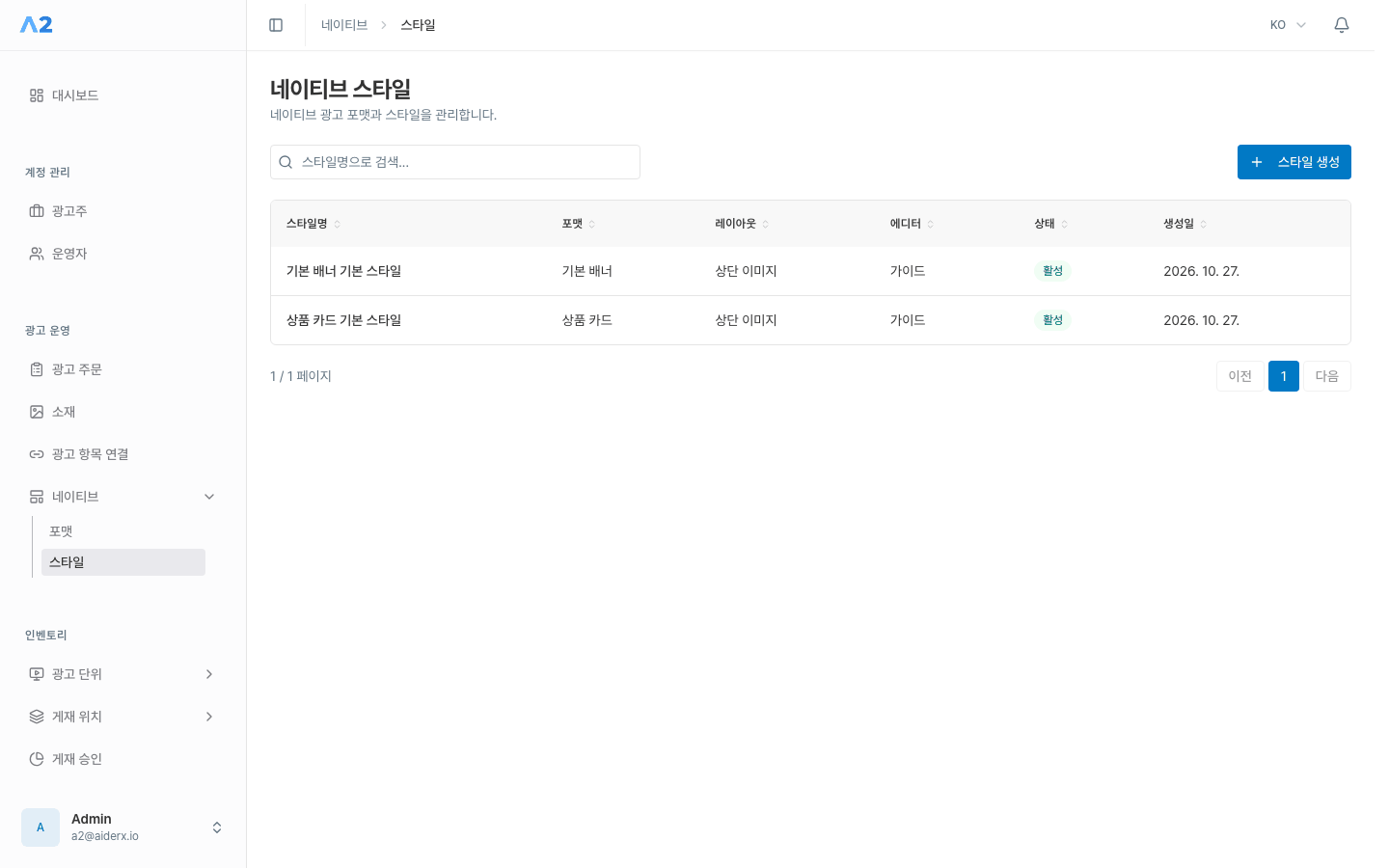
네이티브 스타일 만들기
- 네이티브 → 스타일에서 스타일 생성을 선택합니다.
- 편집 방식으로 디자인 편집기 또는 HTML / CSS 편집기를 선택합니다.
- 스타일 이름과 필요하면 설명을 입력하고, 네이티브 크기에서 유동형 또는 고정형을 선택합니다. 고정형은 목록에서 크기를 고르거나 너비·높이를 입력합니다.
- 사용할 네이티브 포맷을 지정합니다. 디자인 편집기를 선택한 경우 사용할 템플릿도 고릅니다.
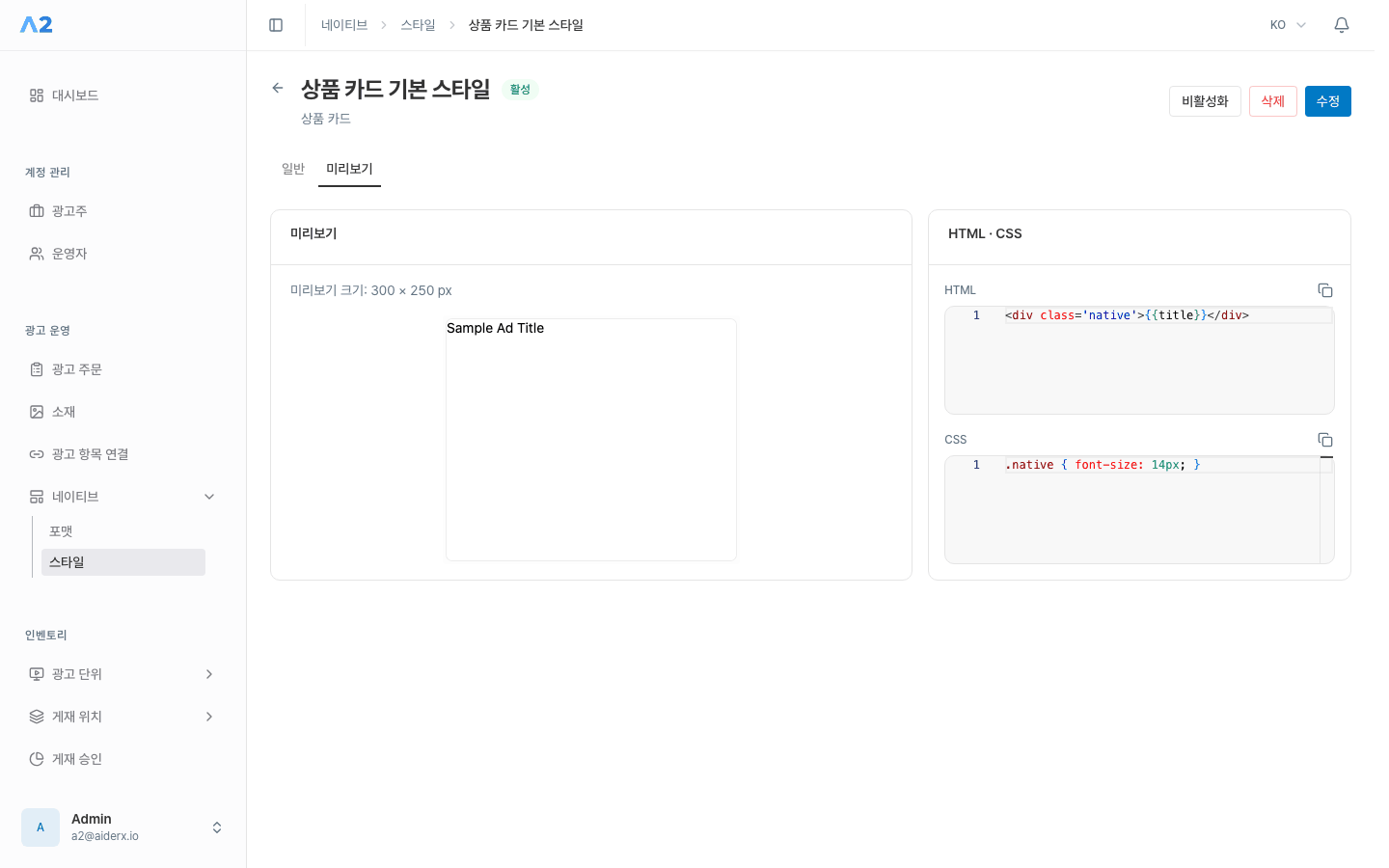
- 디자인 단계에서 템플릿의 레이아웃과 스타일을 조정합니다. HTML / CSS 편집기를 선택한 경우 코드를 입력하거나 포맷 필드에 맞춘 시작 코드를 생성해 수정합니다.
- 미리보기에서 필드 값이 의도한 순서와 모양으로 표시되는지 확인한 뒤 저장합니다.
- 새 스타일도 비활성 상태로 만들어집니다. 스타일 상세에서 활성화를 선택합니다. 비활성 포맷이나 스타일은 광고 단위에 연결할 수 없습니다.
스타일을 광고 단위에 연결하기
- 광고 단위 상세의 네이티브 스타일 탭을 엽니다.
- 스타일 추가를 누릅니다.
- 연결할 네이티브 포맷과 그 포맷으로 만든 스타일을 선택하고 저장합니다.
- 목록에서 연결된 포맷과 스타일을 확인합니다.
저장 후 확인
- 포맷 상세에서 필요한 필드가 모두 있고 필수 여부와 제약 조건이 올바른지 확인합니다.
- 스타일 상세의 미리보기에서 실제 소재 값과 비슷한 예시가 잘 배치되는지 확인합니다.
- 광고 단위 상세에서 선택한 포맷과 스타일이 연결되어 있는지 확인합니다.
- Asset 렌더링 방식에서도 네이티브 응답과 원본 에셋을 확인할 수 있습니다. 스타일이 적용된 결과를 확인하려면 서비스가 HTML 방식으로 연동되어 있어야 합니다. 광고 단위와 게재 위치 관리의 연동 절차를 참고하세요.