> ## Documentation Index
> Fetch the complete documentation index at: https://docs.aiderx.io/llms.txt
> Use this file to discover all available pages before exploring further.
# AWS 배포하기
> A2를 Amazon Web Service(이하 AWS)에 배포하는 방법에 대해 설명합니다.
AWS에 도커 이미지를 배포할 수 있는 플랫폼에는 [AWS EC2](https://docs.aws.amazon.com/ko_kr/AWSEC2/latest/UserGuide/concepts.html), [AWS App Runner](https://docs.aws.amazon.com/ko_kr/apprunner/latest/dg/what-is-apprunner.html), [AWS Lightsail](https://docs.aws.amazon.com/ko_kr/lightsail/latest/userguide/amazon-lightsail-container-services.html), [AWS EKS](https://docs.aws.amazon.com/ko_kr/eks/latest/userguide/what-is-eks.html) 등 다양한 방법이 있습니다. 이 중 가장 간단한 [AWS ECS](https://docs.aws.amazon.com/ko_kr/AmazonECS/latest/developerguide/Welcome.html)를 활용하여 배포하는 방법을 설명합니다.
### 도커 이미지 ECR에 등록하기
AWS에서 도커 이미지를 활용하기 위해서는 Elastic Container Registry(이하 ECR)에 이미지를 등록해야 합니다. 이미지 등록과 관련된 자세한 내용은 [AWS 공식 문서](https://docs.aws.amazon.com/ko_kr/AmazonECR/latest/userguide/docker-push-ecr-image.html)를 참고하여 리포지토리 생성부터 도커 이미지 푸시까지 진행하십시오.
모든 과정을 마치면 ECR 리포지토리에서 다음과 같은 화면을 볼 수 있습니다.
 앞으로는 URI 컬럼에 있는 값을 활용하여 이미지를 배포합니다.
### AWS ECS 설정하기
#### 1. 클러스터 생성하기
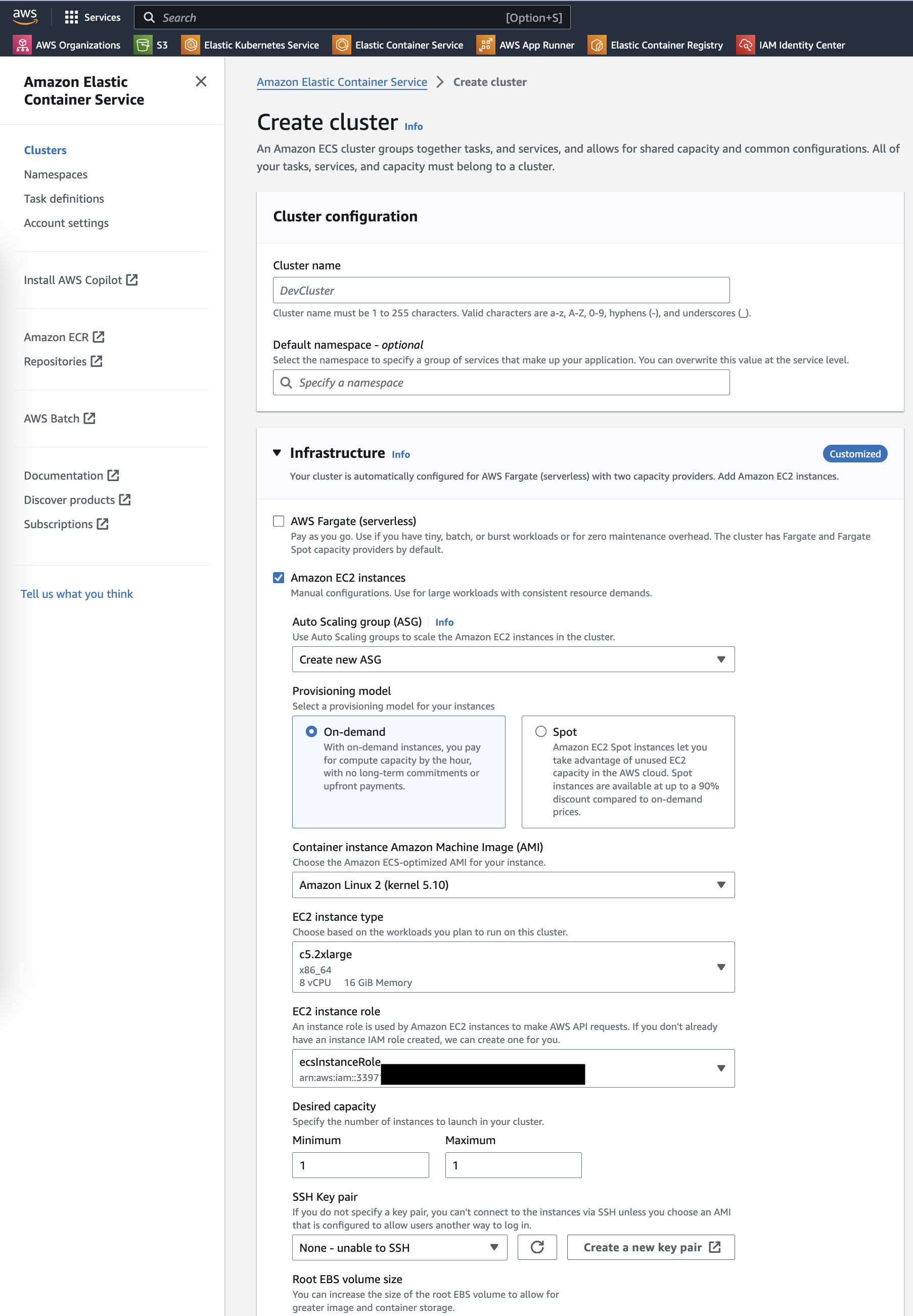
AWS Elastic Container Service(ECS)를 사용하려면 먼저 클러스터를 생성해야 합니다. ECS의 `Clusters` > `Create Cluster` 메뉴에서 아래와 같은 화면을 볼 수 있습니다.
1. `Cluster name`에 적절한 이름을 입력합니다.
2. Volume 유지를 위해 Amazon EC2 instances를 선택하고, 인스턴스 유형은 `c5.2xlarge` (8 vCPU, 16GB RAM) 이상을 권장합니다.
3. Desired capacity는 Minimum: 1, Maximum: 1로 설정합니다.
4. 클러스터를 생성합니다.
#### 2. 태스크 정의하기
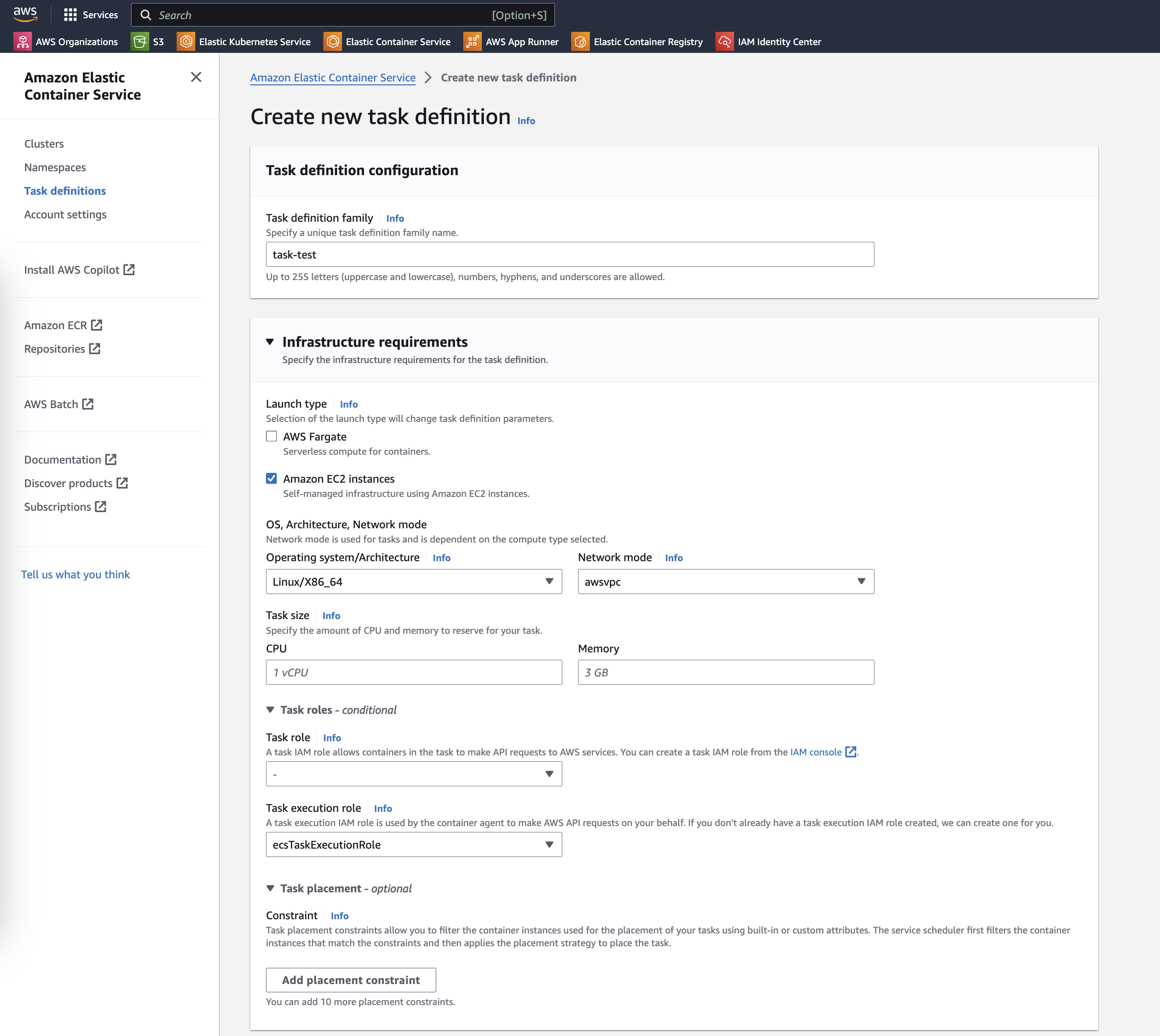
이미지를 사용하려면 태스크를 먼저 정의해야 합니다. ECS의 `Task definition` > `Create new task definition` 메뉴에서 다음을 설정합니다.
1. **Task definition configuration**
* 적절한 태스크 이름을 입력합니다.
2. **Infrastructure requirements**
* `Launch type`은 `AWS EC2 Instances`로 선택합니다.
* `Operating system/Architecture`는 `Linux/X86_64`로 선택합니다.
* `Task size`는 빈칸으로 비워둡니다.
앞으로는 URI 컬럼에 있는 값을 활용하여 이미지를 배포합니다.
### AWS ECS 설정하기
#### 1. 클러스터 생성하기
AWS Elastic Container Service(ECS)를 사용하려면 먼저 클러스터를 생성해야 합니다. ECS의 `Clusters` > `Create Cluster` 메뉴에서 아래와 같은 화면을 볼 수 있습니다.
1. `Cluster name`에 적절한 이름을 입력합니다.
2. Volume 유지를 위해 Amazon EC2 instances를 선택하고, 인스턴스 유형은 `c5.2xlarge` (8 vCPU, 16GB RAM) 이상을 권장합니다.
3. Desired capacity는 Minimum: 1, Maximum: 1로 설정합니다.
4. 클러스터를 생성합니다.
#### 2. 태스크 정의하기
이미지를 사용하려면 태스크를 먼저 정의해야 합니다. ECS의 `Task definition` > `Create new task definition` 메뉴에서 다음을 설정합니다.
1. **Task definition configuration**
* 적절한 태스크 이름을 입력합니다.
2. **Infrastructure requirements**
* `Launch type`은 `AWS EC2 Instances`로 선택합니다.
* `Operating system/Architecture`는 `Linux/X86_64`로 선택합니다.
* `Task size`는 빈칸으로 비워둡니다.
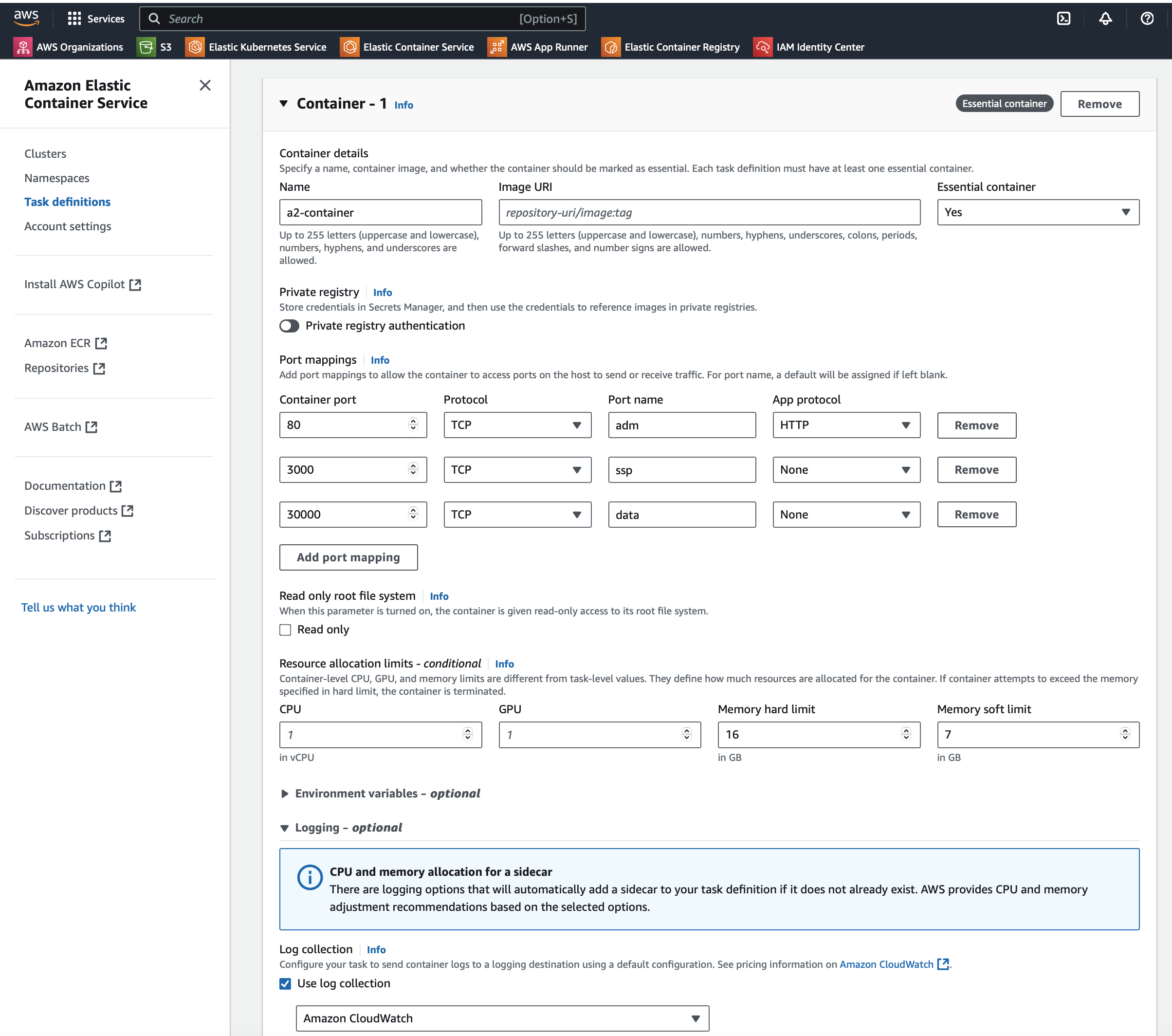
 3. **Container**
* 적절한 컨테이너 이름과 ECR에 등록된 이미지 URI를 입력합니다.
* 서비스 포트로 8000번 포트를 엽니다.
* 태스크에 포함된 컨테이너에 모든 리소스를 할당합니다.
* `Logging`에서 `Use log collection` 옵션을 활성화합니다.
* CPU/GPU 설정은 빈칸으로 둡니다.
* 메모리 제한은 다음과 같이 설정합니다.
* EC2 인스턴스 메모리 크기가 N GB(예: 16GB)일 경우, hard limit은 N, soft limit은 N/2 - 1로 설정합니다.
* soft limit을 이렇게 설정하는 이유는 롤링 배포 시 두 개의 태스크가 일시적으로 실행되기 때문입니다.
3. **Container**
* 적절한 컨테이너 이름과 ECR에 등록된 이미지 URI를 입력합니다.
* 서비스 포트로 8000번 포트를 엽니다.
* 태스크에 포함된 컨테이너에 모든 리소스를 할당합니다.
* `Logging`에서 `Use log collection` 옵션을 활성화합니다.
* CPU/GPU 설정은 빈칸으로 둡니다.
* 메모리 제한은 다음과 같이 설정합니다.
* EC2 인스턴스 메모리 크기가 N GB(예: 16GB)일 경우, hard limit은 N, soft limit은 N/2 - 1로 설정합니다.
* soft limit을 이렇게 설정하는 이유는 롤링 배포 시 두 개의 태스크가 일시적으로 실행되기 때문입니다.
 4. **Volume**
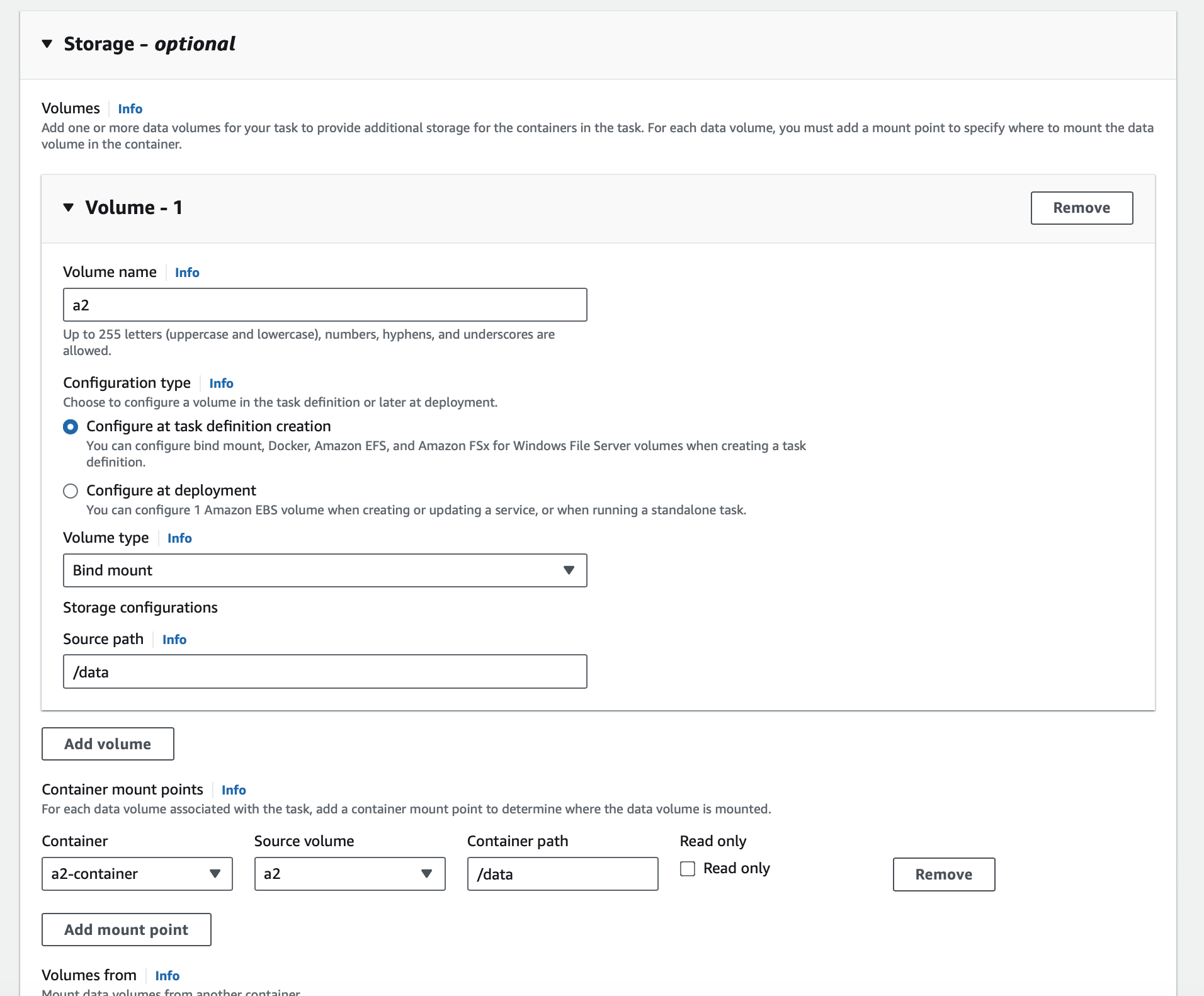
* A2의 데이터는 `/data`에 저장됩니다. 데이터를 유지하려면 적당한 크기의 스토리지를 정의하고 해당 경로에 마운트합니다.
* AWS EBS를 사용해 데이터를 유지하려면 `Configuration Type`을 `Configure at task definition creation`으로 지정하고, 볼륨 타입은 bind mount로 선택합니다.
* Source path에 `/data`를 입력합니다.
4. **Volume**
* A2의 데이터는 `/data`에 저장됩니다. 데이터를 유지하려면 적당한 크기의 스토리지를 정의하고 해당 경로에 마운트합니다.
* AWS EBS를 사용해 데이터를 유지하려면 `Configuration Type`을 `Configure at task definition creation`으로 지정하고, 볼륨 타입은 bind mount로 선택합니다.
* Source path에 `/data`를 입력합니다.
 #### 3. 보안 그룹 생성하기
이제 각 마이크로서비스 간의 인바운드 규칙을 설정하기 위해 두 개의 보안 그룹을 생성합니다. 하나는 태스크용 보안 그룹이고, 다른 하나는 로드 밸런서용입니다.
AWS 콘솔에서 상단의 검색창에 'security group'을 입력하면 보안 그룹 페이지로 이동할 수 있습니다.
#### 3. 보안 그룹 생성하기
이제 각 마이크로서비스 간의 인바운드 규칙을 설정하기 위해 두 개의 보안 그룹을 생성합니다. 하나는 태스크용 보안 그룹이고, 다른 하나는 로드 밸런서용입니다.
AWS 콘솔에서 상단의 검색창에 'security group'을 입력하면 보안 그룹 페이지로 이동할 수 있습니다.
 우측 상단의 'Create security group' 버튼을 클릭하여 설정을 시작합니다.
1. **로드 밸런서용 보안 그룹**
우측 상단의 'Create security group' 버튼을 클릭하여 설정을 시작합니다.
1. **로드 밸런서용 보안 그룹**
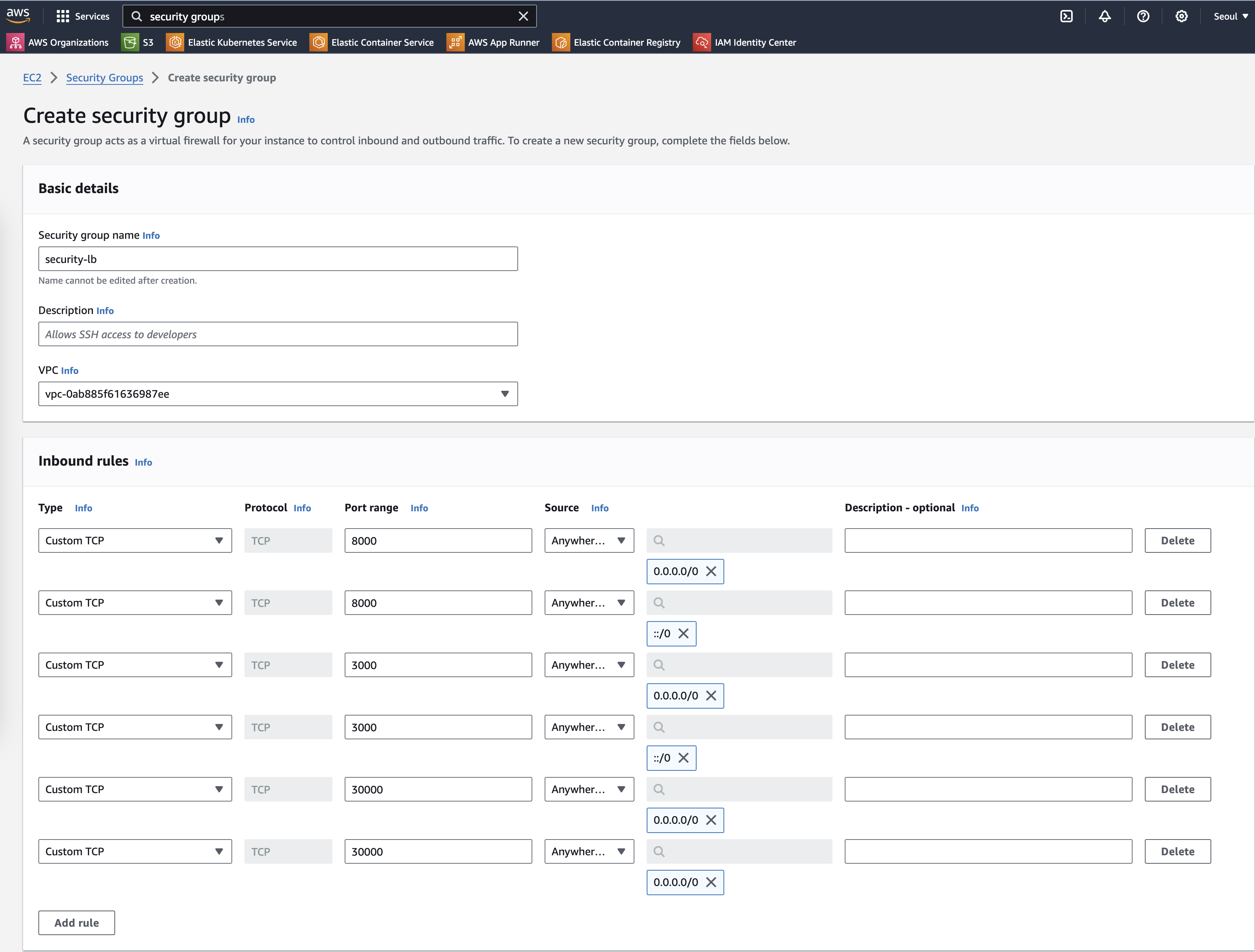 * 보안 그룹 이름과 인바운드 규칙을 설정합니다.
* 예시: `security-lb`
* 포트 8000 에 대한 인바운드 규칙을 추가합니다.
* 예시에서는 Source를 `Anywhere`로 설정했지만, 보안을 위해 특정 IP를 지정하는 것이 좋습니다.
2. **태스크용 보안 그룹**
* 보안 그룹 이름과 인바운드 규칙을 설정합니다.
* 예시: `security-lb`
* 포트 8000 에 대한 인바운드 규칙을 추가합니다.
* 예시에서는 Source를 `Anywhere`로 설정했지만, 보안을 위해 특정 IP를 지정하는 것이 좋습니다.
2. **태스크용 보안 그룹**
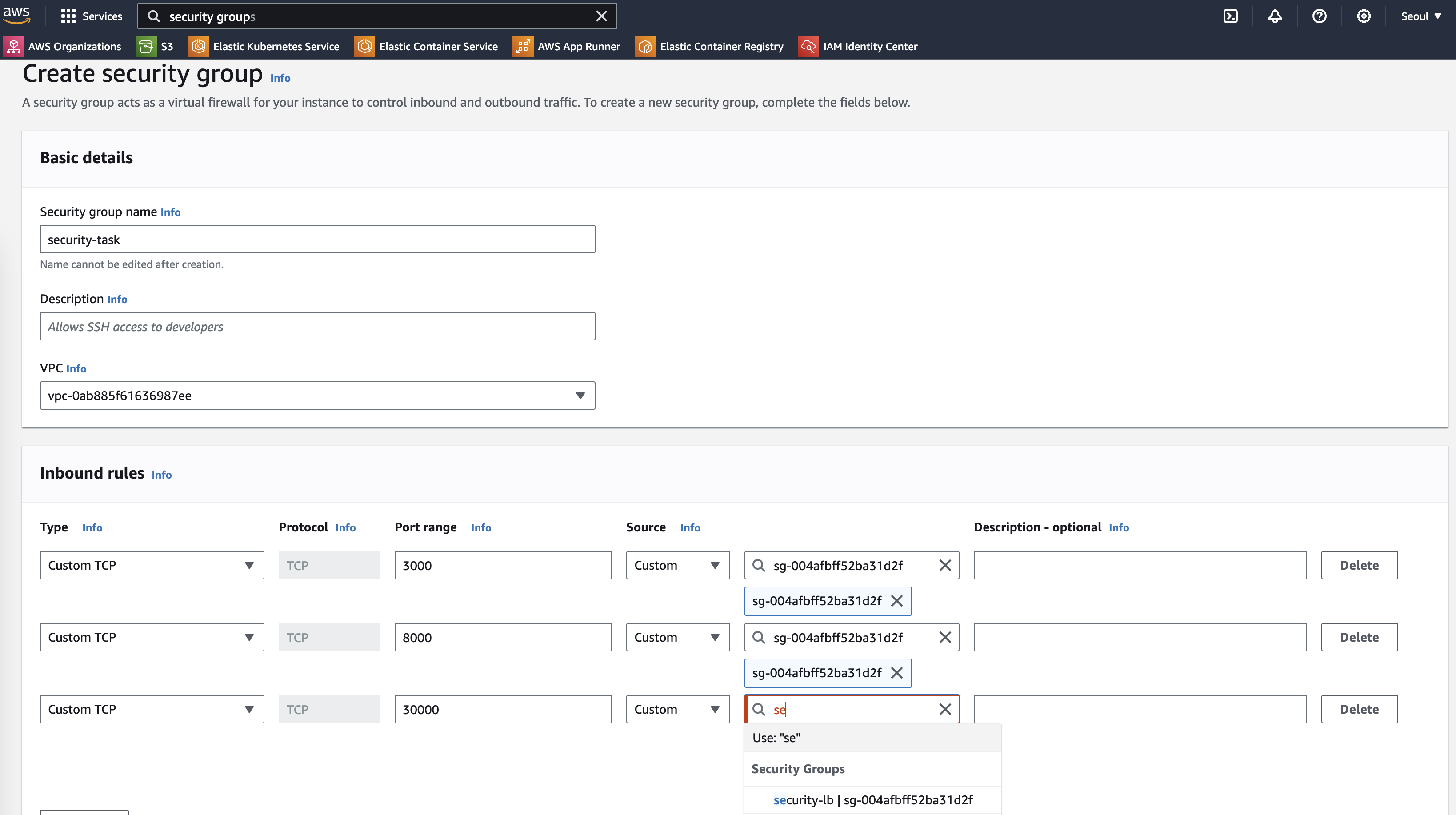 * 8000에 대해 인바운드 규칙을 추가하고, Source는 로드 밸런서의 보안 그룹을 지정합니다.
#### 4. 타겟 그룹 생성하기
로드 밸런서가 요청을 전달할 타겟 그룹을 생성합니다. `Target group`을 검색한 뒤 페이지로 이동합니다.
* 8000에 대해 인바운드 규칙을 추가하고, Source는 로드 밸런서의 보안 그룹을 지정합니다.
#### 4. 타겟 그룹 생성하기
로드 밸런서가 요청을 전달할 타겟 그룹을 생성합니다. `Target group`을 검색한 뒤 페이지로 이동합니다.
 1. **태스크용 타겟 그룹**
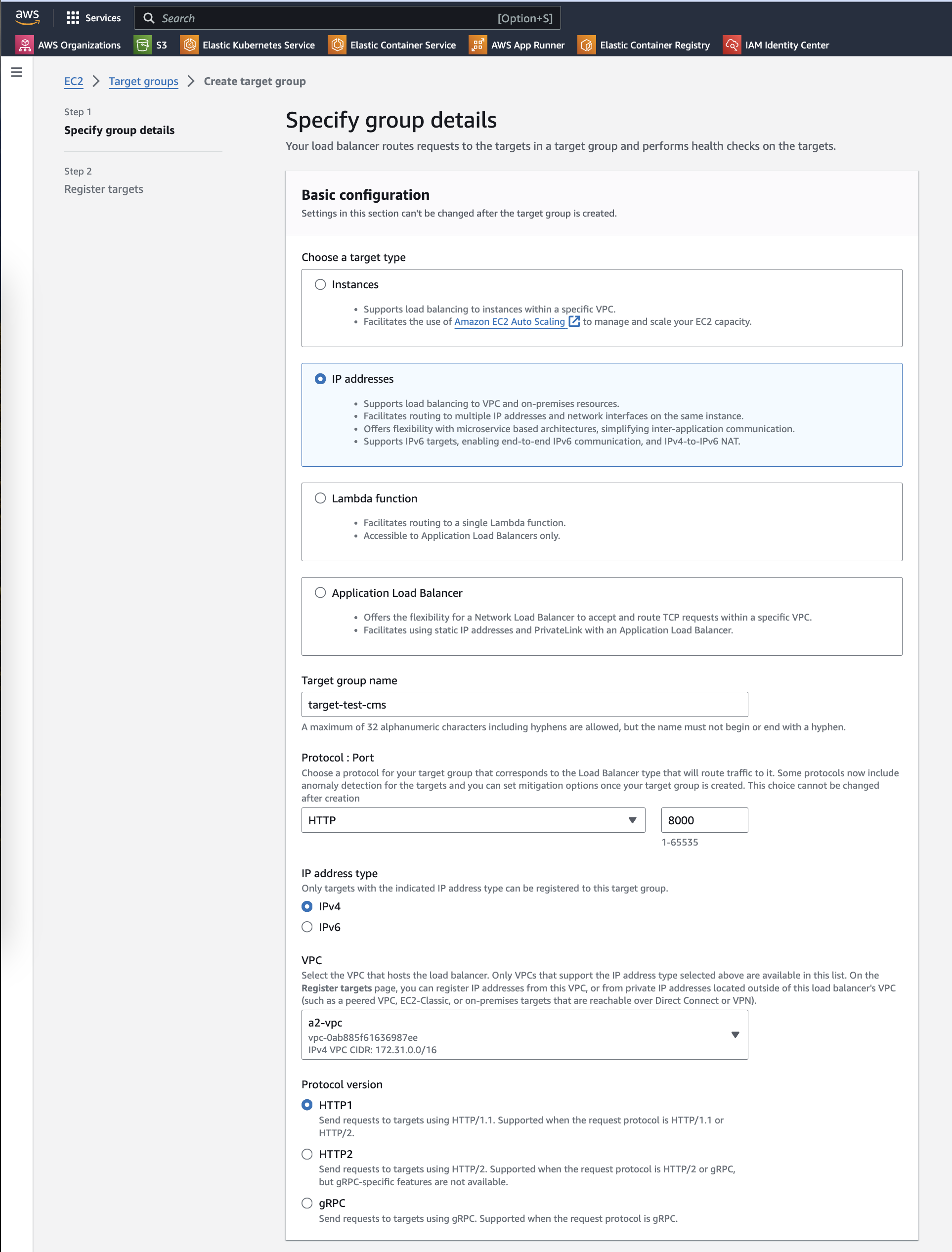 * 포트8000에 대한 타겟 그룹을 생성합니다.
* 타겟 타입은 IP addresses로 선택하고, 포트는 8000으로 설정합니다.
* 포트8000에 대한 타겟 그룹을 생성합니다.
* 타겟 타입은 IP addresses로 선택하고, 포트는 8000으로 설정합니다.
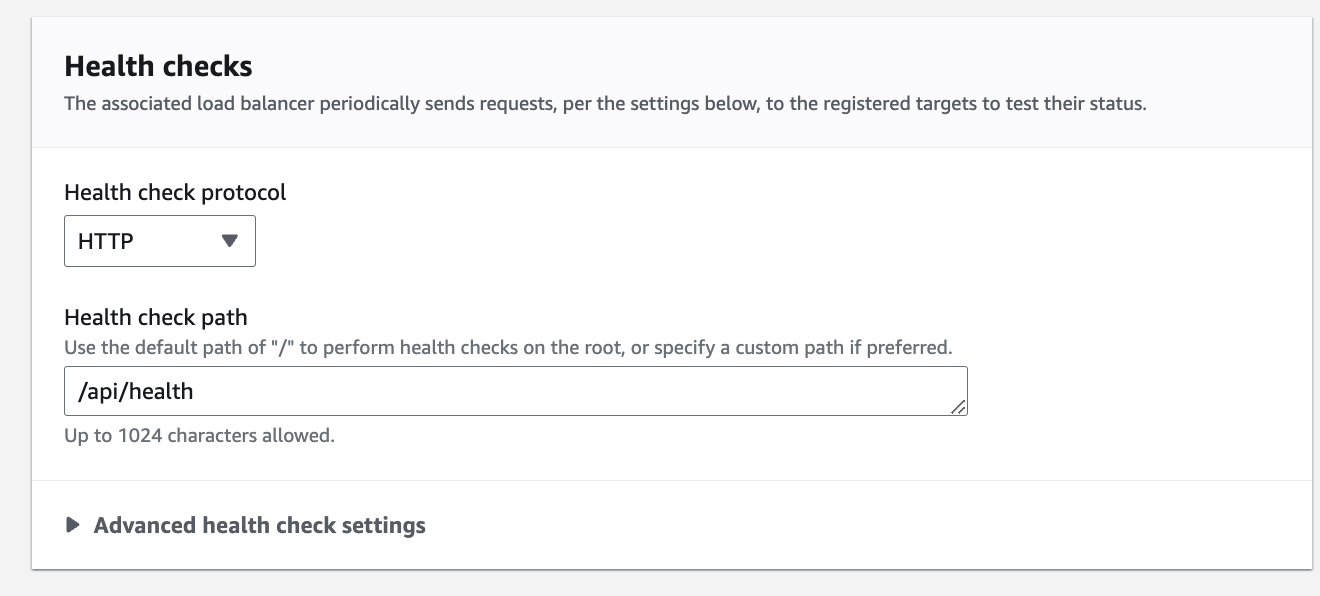 * Health check path는 `/api/health`로 입력합니다.
* `Next`를 누르고 타겟 그룹 생성을 완료합니다.
#### 5. Load Balancer 생성하기
AWS 콘솔 좌측 상단의 검색창에 `Load Balancers`를 입력하고 해당 페이지로 이동합니다.
* Health check path는 `/api/health`로 입력합니다.
* `Next`를 누르고 타겟 그룹 생성을 완료합니다.
#### 5. Load Balancer 생성하기
AWS 콘솔 좌측 상단의 검색창에 `Load Balancers`를 입력하고 해당 페이지로 이동합니다.
 우측 상단의 `Create Load Balancer` 버튼을 누른 후, `Application Load Balancer`를 선택합니다.
1. **기본 설정 (Basic Configuration)**
우측 상단의 `Create Load Balancer` 버튼을 누른 후, `Application Load Balancer`를 선택합니다.
1. **기본 설정 (Basic Configuration)**
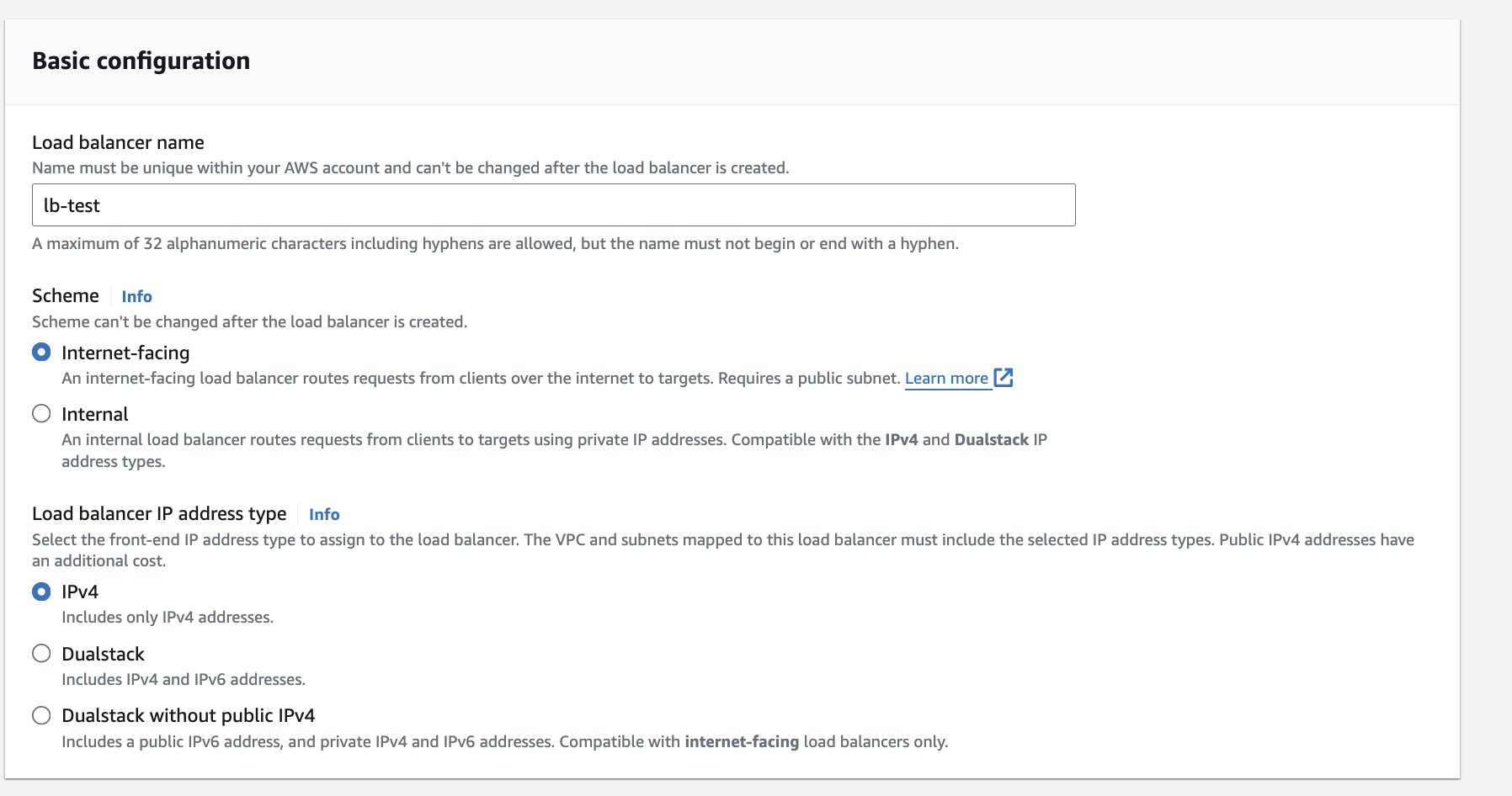 * Scheme은 `Internet-facing`을 선택합니다.
* IP 주소 유형은 `IPv4`를 선택합니다.
2. **네트워크 매핑 및 보안 그룹 (Network Mapping & Security Groups)**
* Scheme은 `Internet-facing`을 선택합니다.
* IP 주소 유형은 `IPv4`를 선택합니다.
2. **네트워크 매핑 및 보안 그룹 (Network Mapping & Security Groups)**
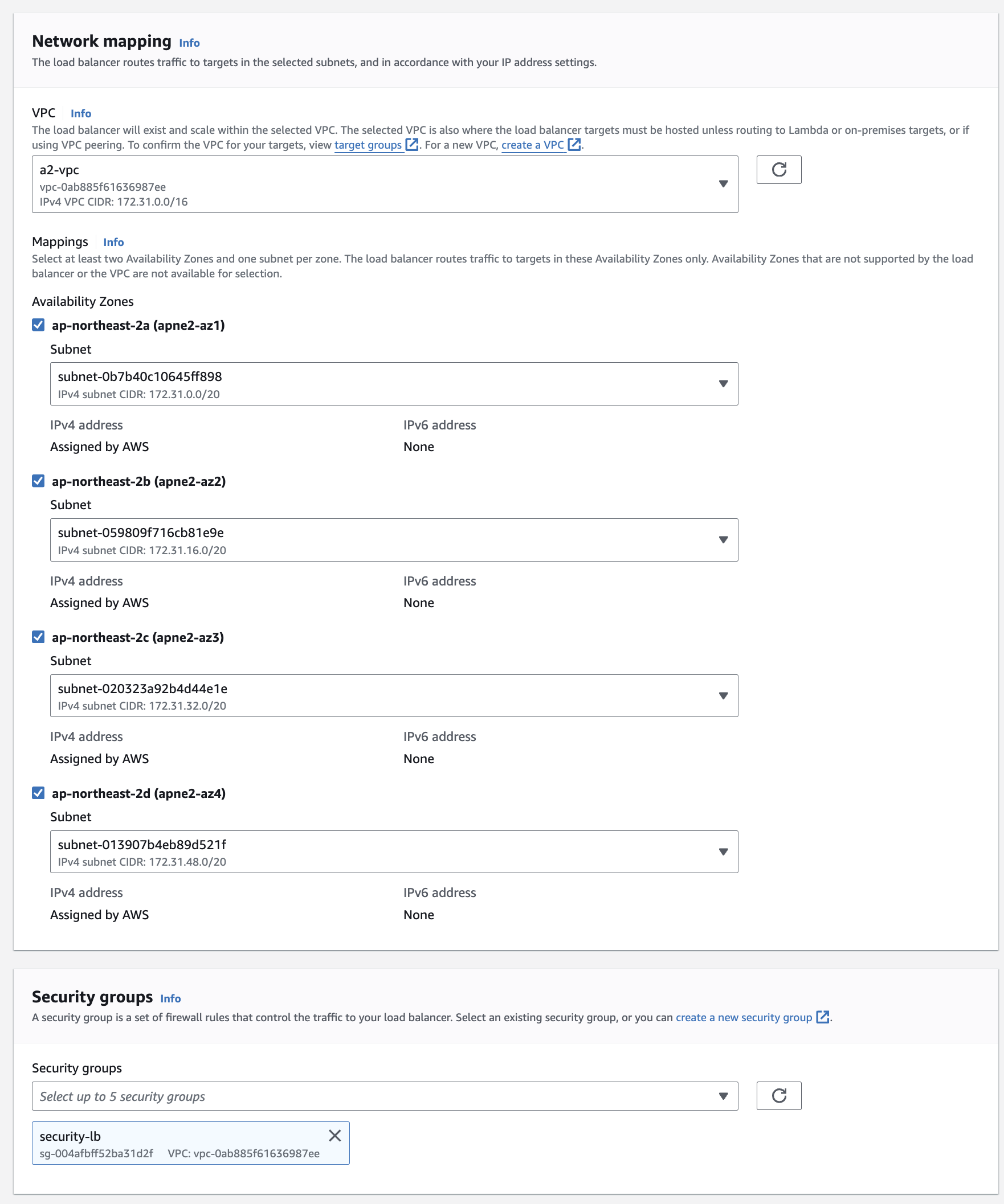 * 가용 영역(Availability Zone)은 해당 리전(예: ap-northeast-2)의 모든 가용 영역을 선택합니다.
* VPC ID와 Subnet ID는 서비스 생성 시 필요하므로 복사하여 저장해 둡니다.
* 보안 그룹은 이전에 생성했던 로드 밸런서용 보안 그룹을 선택합니다.
3. **리스너 설정 (Listeners)**
* 가용 영역(Availability Zone)은 해당 리전(예: ap-northeast-2)의 모든 가용 영역을 선택합니다.
* VPC ID와 Subnet ID는 서비스 생성 시 필요하므로 복사하여 저장해 둡니다.
* 보안 그룹은 이전에 생성했던 로드 밸런서용 보안 그룹을 선택합니다.
3. **리스너 설정 (Listeners)**
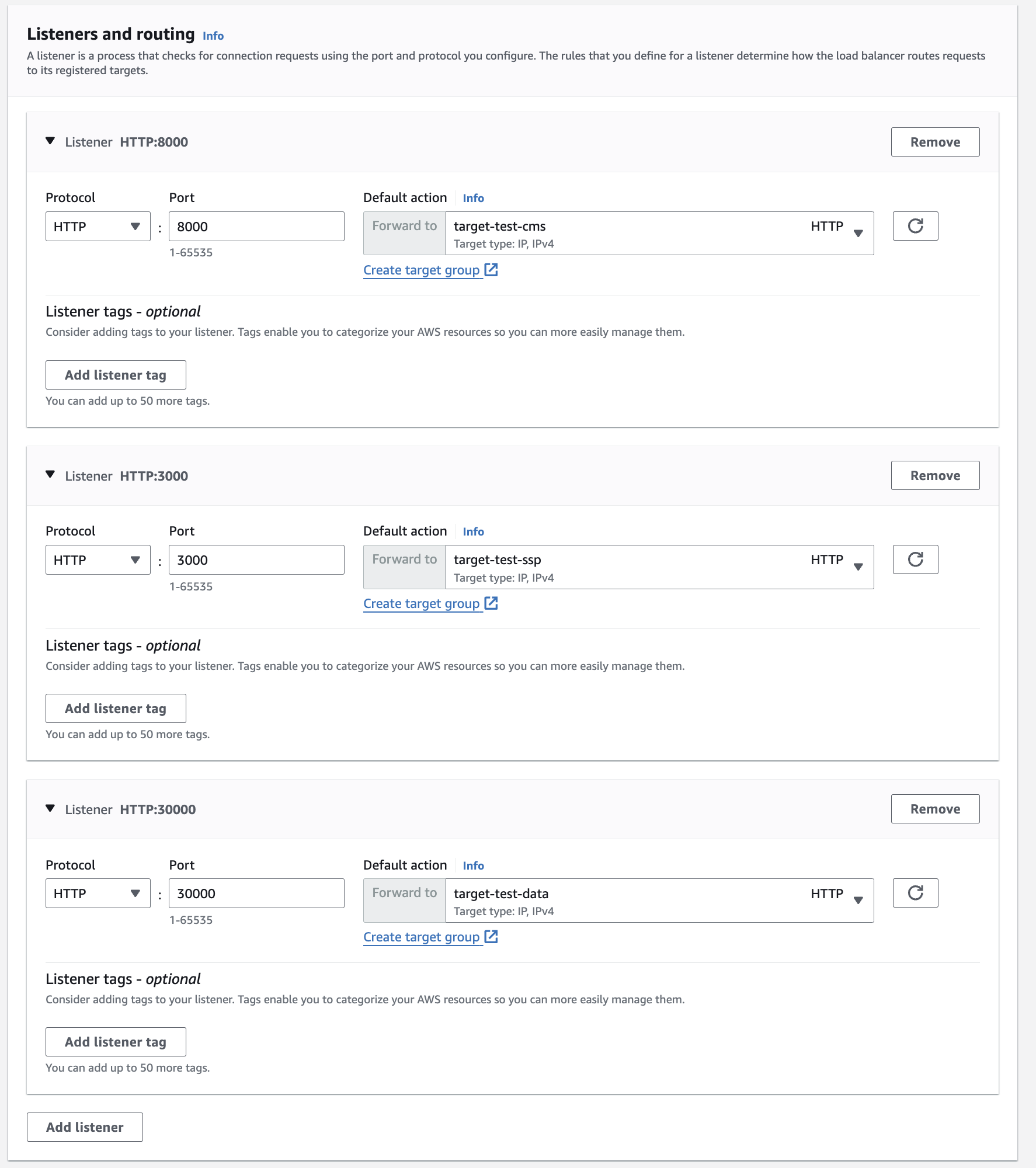 * 리스너는 생성한 타겟 그룹들과 연결합니다.
4. **완료 (Finished)**
* 리스너는 생성한 타겟 그룹들과 연결합니다.
4. **완료 (Finished)**
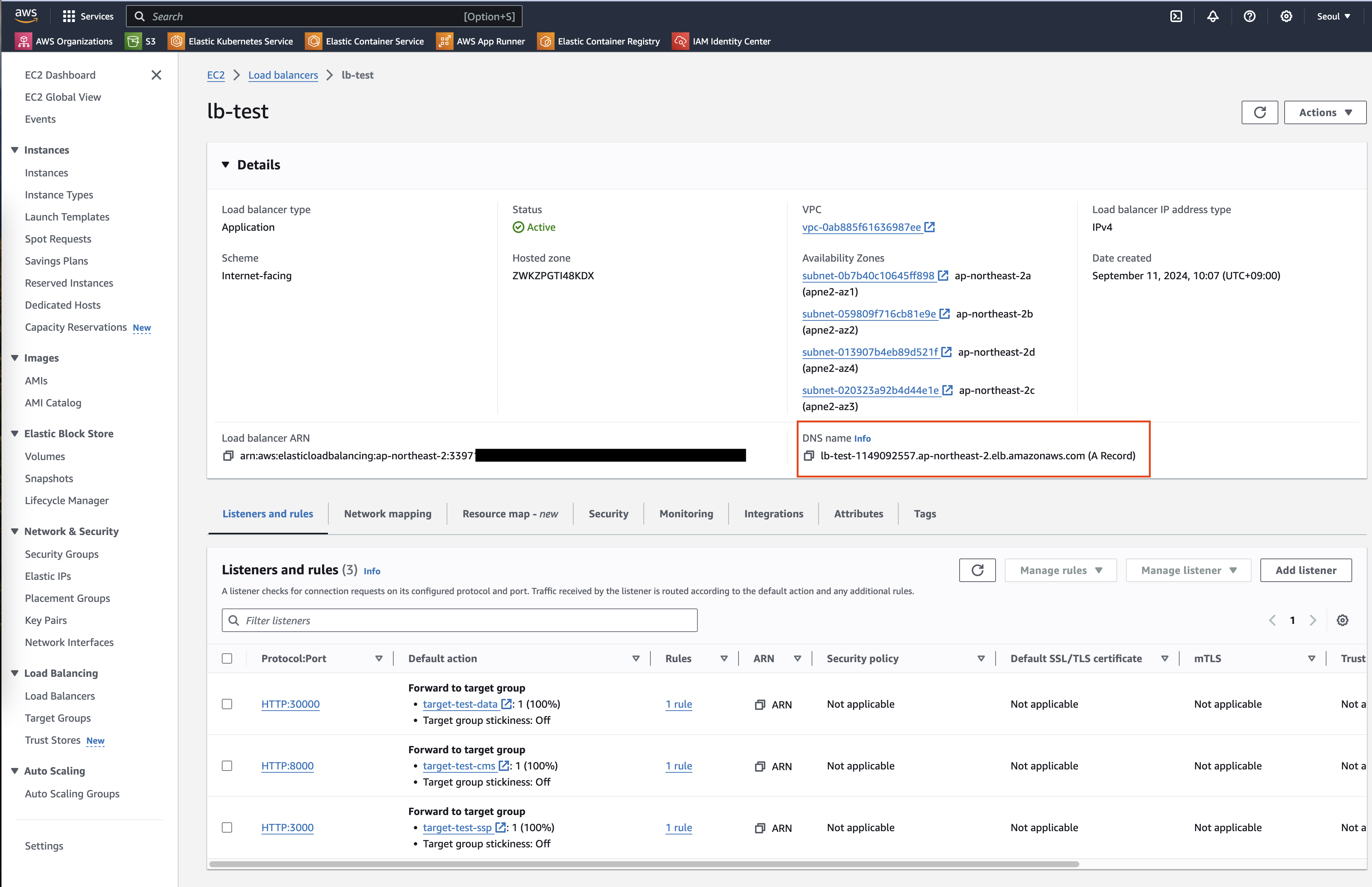 * 로드 밸런서가 생성되면, 위 이미지에서 빨간 박스로 표시된 DNS 이름을 저장합니다. 서비스의 엔드포인트(ADM 등)에 접속할 때 이 주소를 사용하게 됩니다.
#### 6. 서비스 생성하기
여기서는 콘솔의 GUI 대신 CloudFormation을 이용하여 서비스를 생성합니다. 이유는 GUI에서는 컨테이너의 여러 포트를 로드 밸런서에 연동하는 것을 지원하지 않기 때문입니다. 자세한 내용은 [Medium](https://medium.com/@faisalsuhail1/exposing-multiple-ports-for-an-aws-ecs-service-64b9821c09e8)에서 확인할 수 있습니다.
AWS 콘솔 좌측 상단의 검색창에 `CloudFormation`을 입력하고 해당 페이지로 이동합니다.
* 로드 밸런서가 생성되면, 위 이미지에서 빨간 박스로 표시된 DNS 이름을 저장합니다. 서비스의 엔드포인트(ADM 등)에 접속할 때 이 주소를 사용하게 됩니다.
#### 6. 서비스 생성하기
여기서는 콘솔의 GUI 대신 CloudFormation을 이용하여 서비스를 생성합니다. 이유는 GUI에서는 컨테이너의 여러 포트를 로드 밸런서에 연동하는 것을 지원하지 않기 때문입니다. 자세한 내용은 [Medium](https://medium.com/@faisalsuhail1/exposing-multiple-ports-for-an-aws-ecs-service-64b9821c09e8)에서 확인할 수 있습니다.
AWS 콘솔 좌측 상단의 검색창에 `CloudFormation`을 입력하고 해당 페이지로 이동합니다.
 1. **스택 생성하기 (Create Stack)**
* 우측 상단의 `Create Stack` 버튼을 클릭합니다.
1. **스택 생성하기 (Create Stack)**
* 우측 상단의 `Create Stack` 버튼을 클릭합니다.
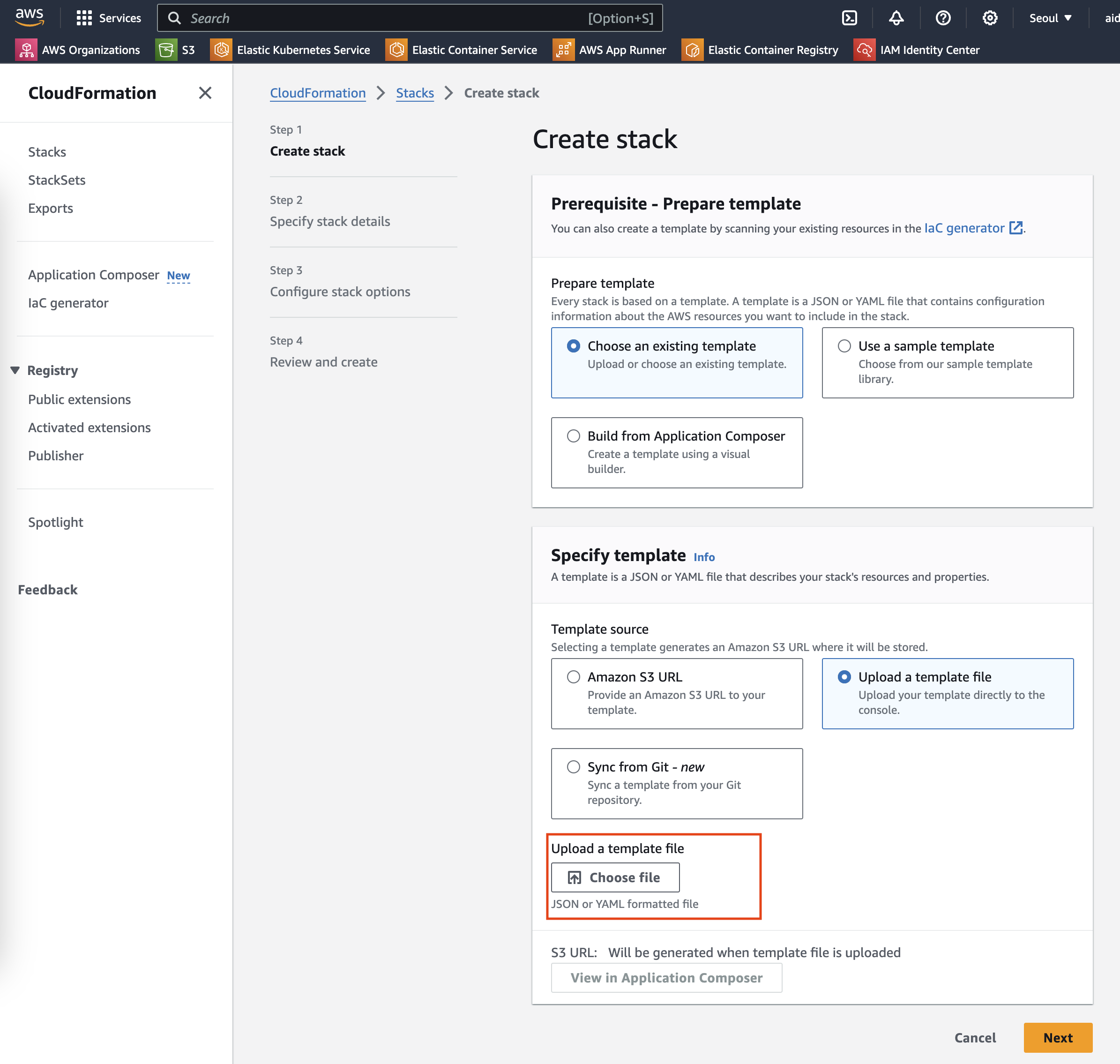 * `Choosing an existing template`을 선택한 후, `Upload a template file`을 클릭합니다.
* 아래 JSON 형식을 사용해 템플릿 파일을 저장하고, 파일을 업로드합니다. 주석으로 표시된 부분은 사용자의 환경에 맞게 수정해야 합니다. (앞서 복사해 두었던 값들을 입력합니다.)
* `SecurityGroupIDs`에는 이전에 생성한 태스크 보안 그룹의 ID를 입력합니다.
```json theme={null}
{
"AWSTemplateFormatVersion": "2010-09-09",
"Description": "The template used to create an ECS Service from the ECS Console.",
"Parameters": {
"SecurityGroupIDs": {
"Type": "CommaDelimitedList"
// "Default": "sg-0f21b327b83e33c46"
},
"SubnetIDs": {
"Type": "CommaDelimitedList"
// "Default": "subnet-0b7b40c10645ff898,subnet-059809f716cb81e9e,subnet-013907b4eb89d521f,subnet-020323a92b4d44e1e"
},
"VpcID": {
"Type": "String"
// "Default": "vpc-0ab885f61636987ee"
},
"LoadBalancerName": {
"Type": "String"
// "Default": "lb-test"
}
},
"Resources": {
"ECSService": {
"Type": "AWS::ECS::Service",
"Properties": {
// "Cluster": "cluster-test",
// "TaskDefinition": "arn:aws:ecs:ap-northeast-2:339...",
"LaunchType": "EC2",
// "ServiceName": "service-test",
"SchedulingStrategy": "REPLICA",
"DesiredCount": 1,
"LoadBalancers": [
{
// "ContainerName": "container-test",
"ContainerPort": 8000,
"LoadBalancerName": {
"Ref": "AWS::NoValue"
}
// "TargetGroupArn": "arn:aws:elasticloadbalancing:ap-northeast-2:339..."
}
],
"NetworkConfiguration": {
"AwsvpcConfiguration": {
"SecurityGroups": {
"Ref": "SecurityGroupIDs"
},
"Subnets": {
"Ref": "SubnetIDs"
}
}
},
"DeploymentConfiguration": {
"MaximumPercent": 200,
"MinimumHealthyPercent": 100,
"DeploymentCircuitBreaker": {
"Enable": true,
"Rollback": true
}
},
"DeploymentController": {
"Type": "ECS"
},
"ServiceConnectConfiguration": {
"Enabled": false
},
"PlacementStrategies": [
{
"Field": "attribute:ecs.availability-zone",
"Type": "spread"
},
{
"Field": "instanceId",
"Type": "spread"
}
],
"PlacementConstraints": [],
"Tags": [],
"EnableECSManagedTags": true
}
}
},
"Outputs": {
"ECSService": {
"Description": "The created service.",
"Value": {
"Ref": "ECSService"
}
}
}
}
```
2. **헬스 체크 (Health Check)**
* `Next`를 클릭한 뒤 스택 이름을 입력하고, `Next`를 계속 클릭하여 `Submit`을 누르면 서비스 생성 요청이 완료됩니다.
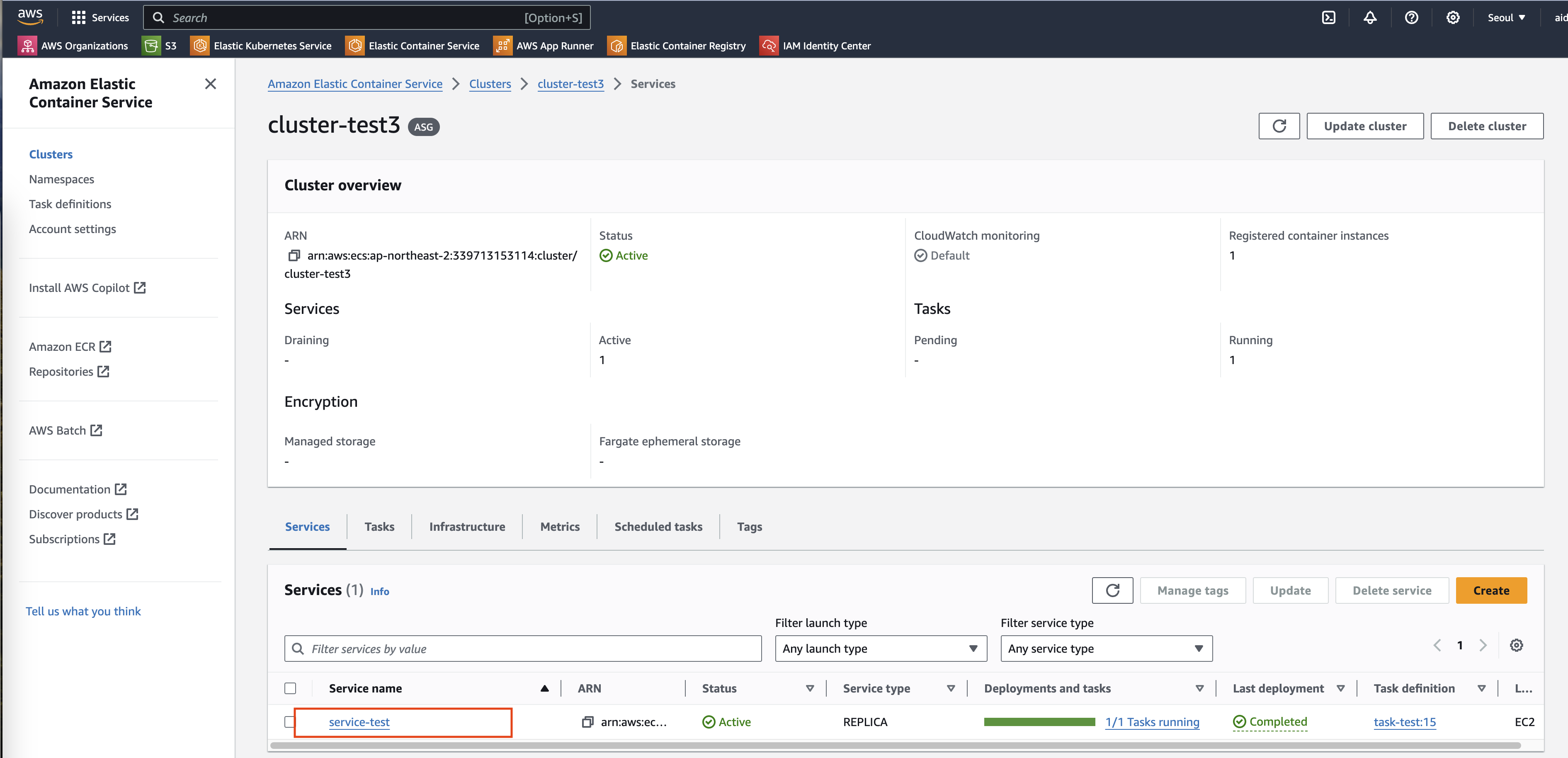
* 클러스터 페이지로 이동하여 생성된 서비스의 페이지로 들어갑니다. 아래 이미지에서 빨간 박스로 표시된 버튼을 클릭합니다.
* `Choosing an existing template`을 선택한 후, `Upload a template file`을 클릭합니다.
* 아래 JSON 형식을 사용해 템플릿 파일을 저장하고, 파일을 업로드합니다. 주석으로 표시된 부분은 사용자의 환경에 맞게 수정해야 합니다. (앞서 복사해 두었던 값들을 입력합니다.)
* `SecurityGroupIDs`에는 이전에 생성한 태스크 보안 그룹의 ID를 입력합니다.
```json theme={null}
{
"AWSTemplateFormatVersion": "2010-09-09",
"Description": "The template used to create an ECS Service from the ECS Console.",
"Parameters": {
"SecurityGroupIDs": {
"Type": "CommaDelimitedList"
// "Default": "sg-0f21b327b83e33c46"
},
"SubnetIDs": {
"Type": "CommaDelimitedList"
// "Default": "subnet-0b7b40c10645ff898,subnet-059809f716cb81e9e,subnet-013907b4eb89d521f,subnet-020323a92b4d44e1e"
},
"VpcID": {
"Type": "String"
// "Default": "vpc-0ab885f61636987ee"
},
"LoadBalancerName": {
"Type": "String"
// "Default": "lb-test"
}
},
"Resources": {
"ECSService": {
"Type": "AWS::ECS::Service",
"Properties": {
// "Cluster": "cluster-test",
// "TaskDefinition": "arn:aws:ecs:ap-northeast-2:339...",
"LaunchType": "EC2",
// "ServiceName": "service-test",
"SchedulingStrategy": "REPLICA",
"DesiredCount": 1,
"LoadBalancers": [
{
// "ContainerName": "container-test",
"ContainerPort": 8000,
"LoadBalancerName": {
"Ref": "AWS::NoValue"
}
// "TargetGroupArn": "arn:aws:elasticloadbalancing:ap-northeast-2:339..."
}
],
"NetworkConfiguration": {
"AwsvpcConfiguration": {
"SecurityGroups": {
"Ref": "SecurityGroupIDs"
},
"Subnets": {
"Ref": "SubnetIDs"
}
}
},
"DeploymentConfiguration": {
"MaximumPercent": 200,
"MinimumHealthyPercent": 100,
"DeploymentCircuitBreaker": {
"Enable": true,
"Rollback": true
}
},
"DeploymentController": {
"Type": "ECS"
},
"ServiceConnectConfiguration": {
"Enabled": false
},
"PlacementStrategies": [
{
"Field": "attribute:ecs.availability-zone",
"Type": "spread"
},
{
"Field": "instanceId",
"Type": "spread"
}
],
"PlacementConstraints": [],
"Tags": [],
"EnableECSManagedTags": true
}
}
},
"Outputs": {
"ECSService": {
"Description": "The created service.",
"Value": {
"Ref": "ECSService"
}
}
}
}
```
2. **헬스 체크 (Health Check)**
* `Next`를 클릭한 뒤 스택 이름을 입력하고, `Next`를 계속 클릭하여 `Submit`을 누르면 서비스 생성 요청이 완료됩니다.
* 클러스터 페이지로 이동하여 생성된 서비스의 페이지로 들어갑니다. 아래 이미지에서 빨간 박스로 표시된 버튼을 클릭합니다.
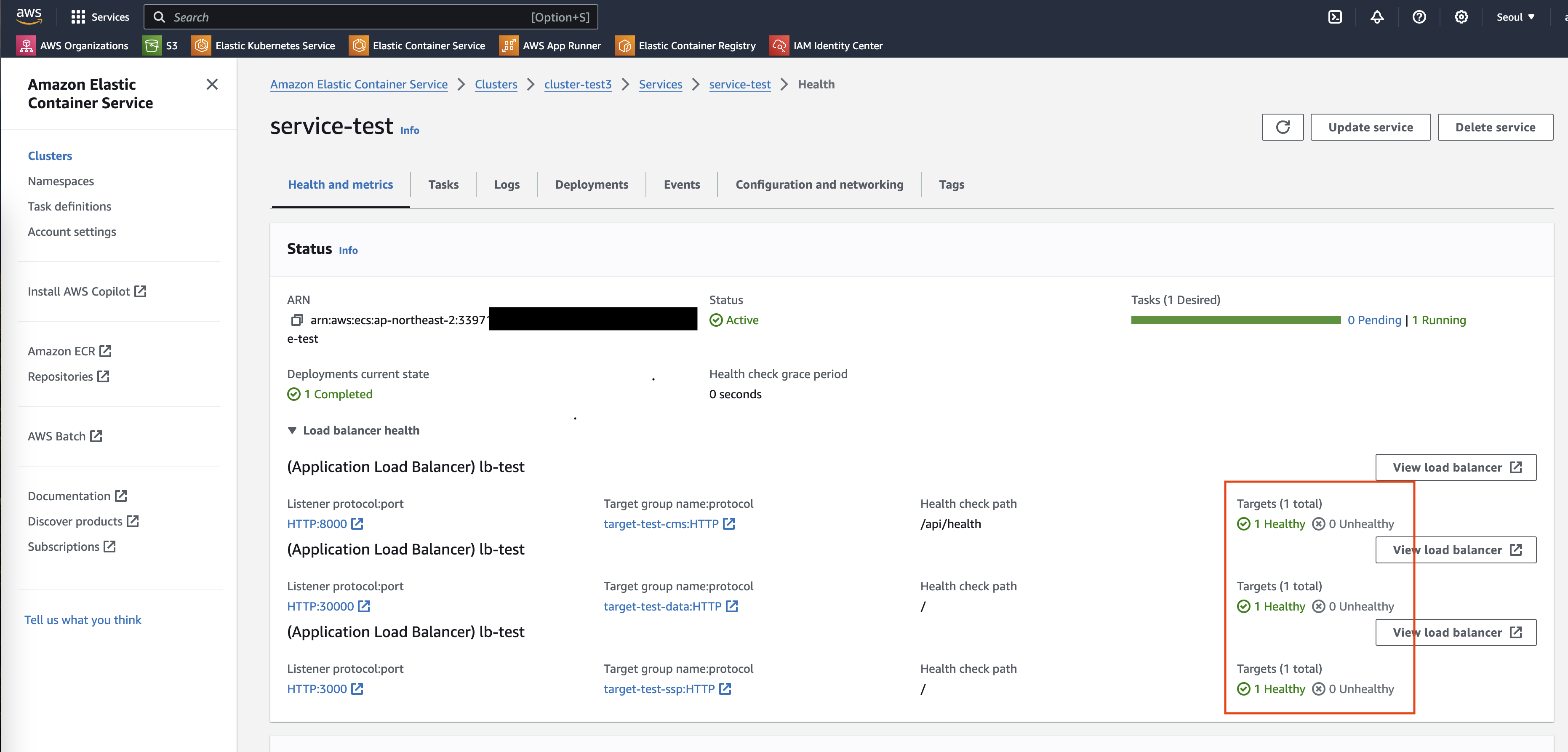
 * 서비스가 성공적으로 생성되면, 아래 이미지에서 빨간 박스로 표시된 모든 항목이 `healthy`로 표시됩니다.
 #### 7. 완료
이제 앞서 저장한 `:8000`으로 접속하면 아래와 같이 ADM 페이지가 잘 작동하는 것을 확인할 수 있습니다.
#### 7. 완료
이제 앞서 저장한 `:8000`으로 접속하면 아래와 같이 ADM 페이지가 잘 작동하는 것을 확인할 수 있습니다.
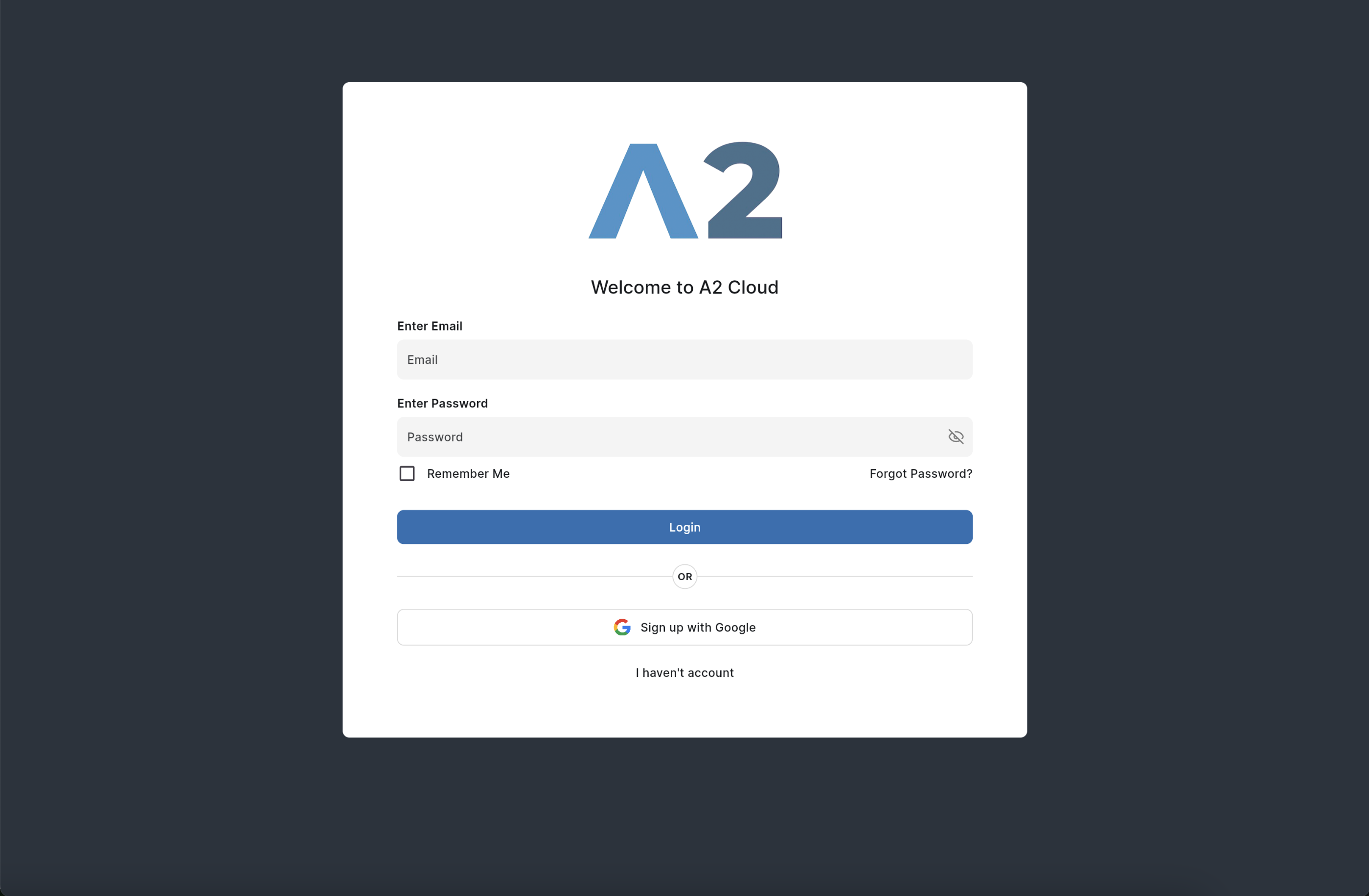 모든 설정이 완료되었으며, 배포 후 할당된 DNS를 통해 A2를 사용할 수 있습니다.
***
이 매뉴얼을 통해 A2를 AWS에 성공적으로 배포할 수 있습니다. 추가 문의 사항이 있으면 언제든지 지원팀에 연락해 주세요.
모든 설정이 완료되었으며, 배포 후 할당된 DNS를 통해 A2를 사용할 수 있습니다.
***
이 매뉴얼을 통해 A2를 AWS에 성공적으로 배포할 수 있습니다. 추가 문의 사항이 있으면 언제든지 지원팀에 연락해 주세요.